 Imgkeep
ChromeでWebPをJPGやPNGで保存する方法
簡単な答え
画像を右クリックしてImgkeepを選び、PNGまたはJPGを選びます。WebPの変換はお使いのパソコン上で行われるので、どこにもアップロードされません。拡張機能を使わない場合は、WebPを保存してからPaint(ファイル › 名前を付けて保存)やPreview(ファイル › 書き出す)で保存し直します。図版や透過にはPNG、写真にはJPGを選びましょう。
更新日:
JPGとPNGのどちらを選べばいい?
- PNGはすべてのピクセルと透過部分をそのまま保持します。ファイルは大きくなります。ロゴ、スクリーンショット、図版に最適です。
- JPGはファイルが小さく、どこでも開けます。写真に最適です。透過には対応していないため、透明な部分は単色(通常は白)になります。
迷ったらPNGを選んでください。情報が失われることはありません。
WebPをPNGやJPGで、1ステップで保存するには?
拡張機能を使えば、右クリックメニューから保存と同時に変換できます。ブラウザ内で動くものなので、信頼できるものを選んでください(画像系拡張機能の安全性を確かめる方法)。ここでは私たちの拡張機能での手順を紹介します。
私たちの拡張機能
Imgkeep
- Chrome Web StoreからImgkeepをChromeに追加します。
- 画像を右クリックしてImgkeepを選びます。
- PNGまたはJPGを選びます。ファイルはダウンロードフォルダに保存されます。

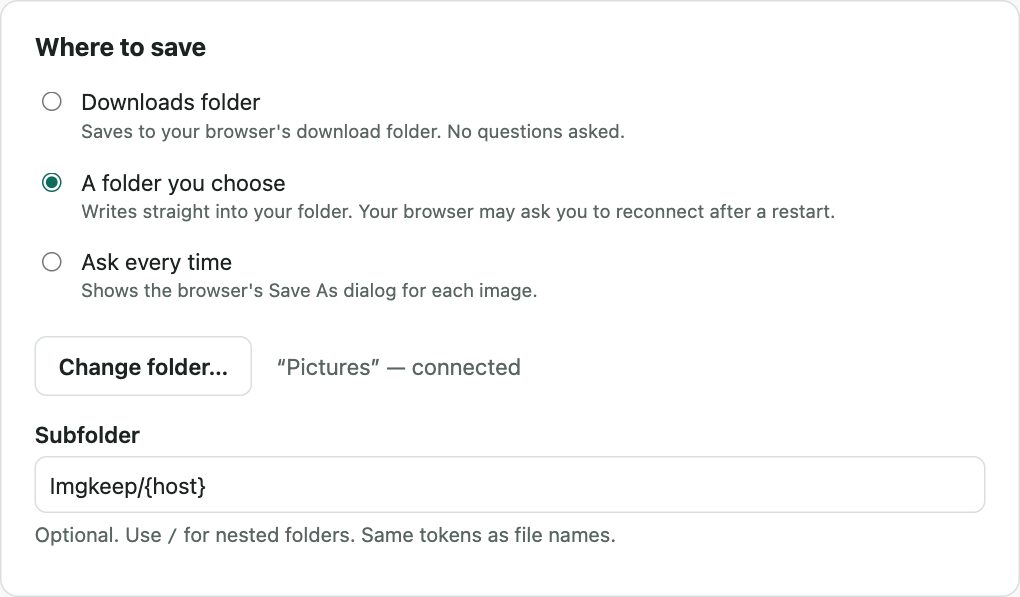
オプションでは、指定したフォルダに保存したり、保存のたびに場所を選んだりできます。JPGの画質、透過画像をJPGにするときの背景色(既定は白)、{name}-{w}x{h}のようなファイル名も設定できます。既存のファイルを上書きすることはありません。変換はお使いのパソコン上で行われ、何もアップロードされません。無料でオープンソースです。
拡張機能なしでWebPを変換するには?
すでにWebPファイルをお持ちですか?アップロードせずにブラウザ内で変換できます:WebPからJPGへ、WebPからPNGへ。
Windows:Paint
- いつもどおり画像を保存します(右クリック › 名前を付けて画像を保存…)。
- 保存したファイルを右クリックして、プログラムから開く › Paintを選びます。
- ファイル › 名前を付けて保存から、JPEG画像またはPNG画像を選びます。
画像に透過背景があった場合は、結果を確認してください。Paintでは保持されないことがあります。
Mac:Preview
- 画像を保存し、Previewで開きます(古いmacOSではPreviewがWebPを開けないことがあります)。
- ファイル › 書き出すを選び、フォーマットをJPEGまたはPNGに設定します。
どのパソコンでも:コピー&ペースト
画像を右クリックして画像をコピーを選び、画像編集ソフトに貼り付けてからJPGやPNGで保存します。Previewではファイル › クリップボードから新規作成を使います。WebPファイルを扱わずに済みますが、透過は失われることがあります。
オンラインの変換サービス
どれも使えますが、画像を他人のサーバーにアップロードすることになります。公開されている画像なら問題ありませんが、プライベートな画像は一度考え直してください。
変換したファイルが開けないのはなぜ?
photo.webp を photo.jpg に名前を変えても変換はされません。中身はWebPのままなので、多くのアプリが開けません。逆のこともあります。.jpg で終わるアドレスからWebPが送られてくる場合もあります。ChromeがWebPで画像を保存する理由はこちら。
画像をまったく保存できない場合、その画像はページの中だけに存在している(blob: のアドレス)可能性があります。Imgkeepはまだそうした画像を保存できませんが、スクリーンショットなら撮れます。写真が別のレイヤーの下にあるInstagramやPinterestでは、代わりにImgkeep: ここで画像を探すを使ってください(右クリックで画像を保存できないとき)。
関連ガイド
- ChromeがWebPで画像を保存する理由
- AVIFをJPGやPNGで保存する方法
- ChromeがJFIFで画像を保存する? JPGで保存する方法
- アニメーションWebPをGIFで保存する方法
- Chromeで画像をPDFとして保存する方法
- Save image as Typeの安全な代替
- 右クリックで画像を保存できないとき
- ウェブ上の画像をCanva・Figma・Google Slidesに取り込む方法
よくある質問
アップロードせずにWebPをPNGで保存するには?
自分のパソコン上で動く変換ツールを使ってください。Imgkeepのような拡張機能なら、保存するときにブラウザ内で変換します。右クリック › Imgkeep › PNG。PaintやPreview、コピー&ペーストもオフラインで使えます。画像をサーバーにアップロードするのは、オンライン変換サイトのほうです。
WebPをJPGに変換すると画質は落ちる?
PNGはピクセルをそのまま保持します。JPGは再圧縮するためわずかに劣化しますが、品質設定を高くしていれば通常は見てもわかりません。
アニメーションWebPはどうなる?
JPGとPNGはアニメーションを保持できないため、アニメーションWebPを変換すると1フレームだけの静止画になります。動きを残すには、代わりにGIFで保存してください。Imgkeepでは GIF(アニメーションを保持)を選びます。手順はこちら:アニメーションWebPをGIFで保存する方法。
Chromeで常にJPGで保存するように設定できる?
できません。Chromeには保存する画像の形式を決める設定がなく、サイトが送ってきたファイルをそのまま保存します。AVIFも同じです。AVIFをJPGやPNGで保存する方法をご覧ください。