 Imgkeep
Come salvare un WebP come JPG o PNG in Chrome
In breve
Fai clic destro sull'immagine, scegli Imgkeep, poi PNG o JPG. Il WebP viene convertito sul tuo computer, quindi non viene caricato nulla online. Senza estensione, salva il WebP e risalvalo da Paint (File › Salva con nome) o Anteprima (File › Esporta). Scegli PNG per grafica e trasparenze, JPG per le foto.
Aggiornato il
Meglio JPG o PNG?
- PNG conserva ogni pixel e l'eventuale sfondo trasparente. I file sono più grandi. Ideale per loghi, screenshot e grafica.
- JPG è più leggero e si apre ovunque. Ideale per le foto. Non supporta la trasparenza, quindi le aree trasparenti diventano di un colore pieno, di solito bianco.
Hai dei dubbi? Scegli PNG: non perde mai nulla.
Come salvo un WebP come PNG o JPG in un solo passaggio?
Un'estensione può convertire l'immagine mentre la salvi, direttamente dal menu del tasto destro. Funziona dentro il tuo browser, quindi scegline una di cui ti puoi fidare (come verificare che un'estensione per immagini sia sicura). Ecco come funziona la nostra.
La nostra estensione
Imgkeep
- Aggiungi Imgkeep a Chrome dal Chrome Web Store.
- Fai clic destro sull'immagine e scegli Imgkeep.
- Scegli PNG o JPG. Il file viene salvato nella cartella Download.

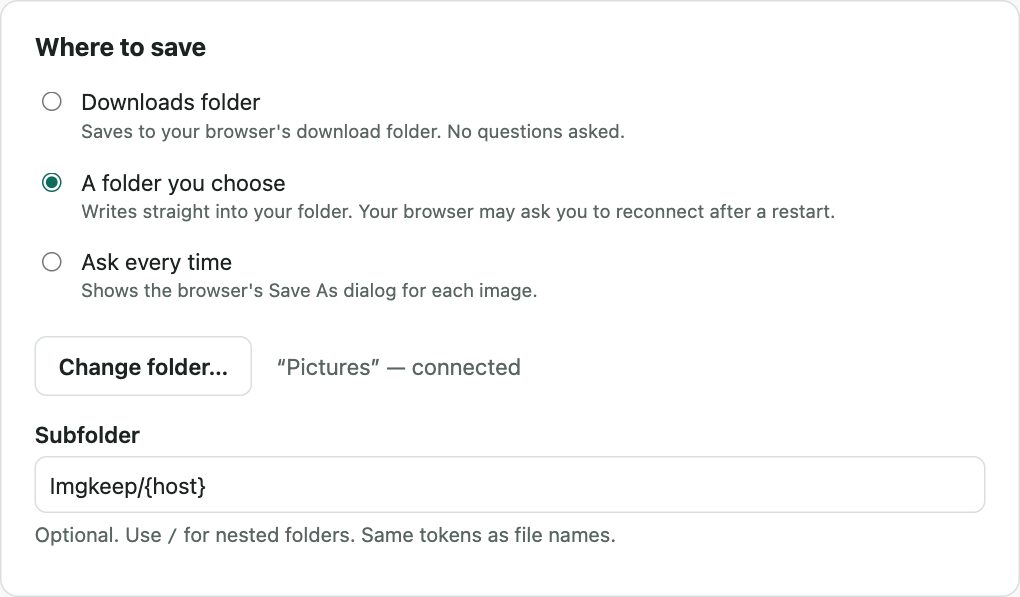
Nelle Opzioni puoi inviare le immagini a una cartella a tua scelta oppure decidere di volta in volta dove salvarle. Puoi anche impostare la qualità JPG, il colore di sfondo che le immagini trasparenti assumono in JPG (bianco per impostazione predefinita) e nomi file come {name}-{w}x{h}. Non sovrascrive mai un file esistente. La conversione avviene sul tuo computer: non viene caricato nulla online. Gratuito e open source.
Come converto un WebP senza estensione?
Hai già i file WebP? Convertili nel browser, senza caricarli online: da WebP a JPG o da WebP a PNG.
Windows: Paint
- Salva l'immagine come al solito (clic destro › Salva immagine con nome…).
- Fai clic destro sul file salvato e scegli Apri con › Paint.
- File › Salva con nome, poi Immagine JPEG o Immagine PNG.
Se l'immagine aveva uno sfondo trasparente, controlla il risultato: Paint potrebbe non mantenerlo.
Mac: Anteprima
- Salva l'immagine, poi aprila con Anteprima (sulle versioni meno recenti di macOS, Anteprima potrebbe non aprire i WebP).
- File › Esporta, quindi imposta Formato su JPEG o PNG.
Su qualsiasi computer: copia e incolla
Fai clic destro sull'immagine, scegli Copia immagine, incollala in un editor di immagini e salvala come JPG o PNG. In Anteprima usa File › Nuovo dagli appunti. Così eviti del tutto il file WebP, ma la trasparenza potrebbe andare persa.
Convertitori online
Funzionano, ma carichi l'immagine sul server di qualcun altro. Va bene per le foto pubbliche; per qualcosa di privato, pensaci due volte.
Perché il file convertito non si apre?
Rinominare photo.webp in photo.jpg non lo converte. Dentro è ancora WebP e molte app lo rifiutano. Succede anche il contrario: un sito può inviare un WebP da un indirizzo che finisce con .jpg. Ecco perché Chrome salva le immagini in WebP.
Se non riesci proprio a salvare un'immagine, può darsi che esista solo all'interno della pagina (un indirizzo blob:). Imgkeep non riesce ancora a salvarle; uno screenshot funziona. Su Instagram o Pinterest, dove le foto stanno sotto un altro livello, usa invece Imgkeep: trova l'immagine qui… (quando il clic destro non salva un'immagine).
Guide correlate
- Perché Chrome salva le immagini in WebP
- Come salvare un AVIF come JPG o PNG
- Chrome salva le immagini come JFIF? Come ottenere un JPG
- Come salvare un WebP animato come GIF
- Come salvare un'immagine come PDF in Chrome
- Un'alternativa sicura a Save image as Type
- Quando il clic destro non salva un'immagine
- Come portare un'immagine dal web in Canva, Figma o Google Slides
Domande
Come salvo un WebP come PNG senza caricarlo?
Usa un convertitore che gira sul tuo computer. Un'estensione come Imgkeep converte l'immagine nel browser mentre la salvi: clic destro › Imgkeep › PNG. Anche Paint, Preview e il copia e incolla funzionano offline. Sono i convertitori online a caricare l'immagine sul loro server.
Convertire WebP in JPG fa perdere qualità?
PNG mantiene i pixel esattamente come sono. JPG comprime di nuovo, quindi c'è una piccola perdita, di solito invisibile con impostazioni di qualità alta.
E i WebP animati?
JPG e PNG non possono contenere animazioni, quindi un WebP animato convertito diventa un'immagine fissa di un solo fotogramma. Per mantenerlo in movimento, salvalo come GIF: in Imgkeep, scegli GIF (mantiene l'animazione). Passo per passo: come salvare un WebP animato come GIF.
Posso far sì che Chrome salvi sempre in JPG?
No. Chrome non ha un'impostazione per il formato delle immagini salvate: salva il file inviato dal sito. Lo stesso vale per AVIF: vedi come salvare un AVIF come JPG o PNG.