 Imgkeep
WebP in Chrome als JPG oder PNG speichern
Kurze Antwort
Rechtsklick auf das Bild, Imgkeep wählen, dann PNG oder JPG. Die WebP-Datei wird auf deinem Computer umgewandelt, es wird also nichts hochgeladen. Ohne Erweiterung: WebP speichern und in Paint (Datei › Speichern unter) oder Preview (Ablage › Exportieren) neu speichern. Nimm PNG für Grafiken und Transparenz, JPG für Fotos.
Aktualisiert
Soll ich JPG oder PNG nehmen?
- PNG behält jeden Pixel und einen transparenten Hintergrund. Die Dateien sind größer. Am besten für Logos, Screenshots und Grafiken.
- JPG ist kleiner und lässt sich überall öffnen. Am besten für Fotos. JPG kennt keine Transparenz, transparente Bereiche bekommen also eine feste Farbe, meist Weiß.
Unsicher? Nimm PNG. Dabei geht nie etwas verloren.
Wie speichere ich WebP in einem Schritt als PNG oder JPG?
Eine Erweiterung kann das Bild schon beim Speichern umwandeln, direkt aus dem Rechtsklick-Menü. Sie läuft in deinem Browser, nimm also eine, der du vertrauen kannst (so prüfst du, ob eine Bild-Erweiterung sicher ist). So geht es mit unserer.
Unsere Erweiterung
Imgkeep
- Imgkeep aus dem Chrome Web Store zu Chrome hinzufügen.
- Rechtsklick auf das Bild und Imgkeep wählen.
- PNG oder JPG wählen. Die Datei landet in deinem Downloads-Ordner.

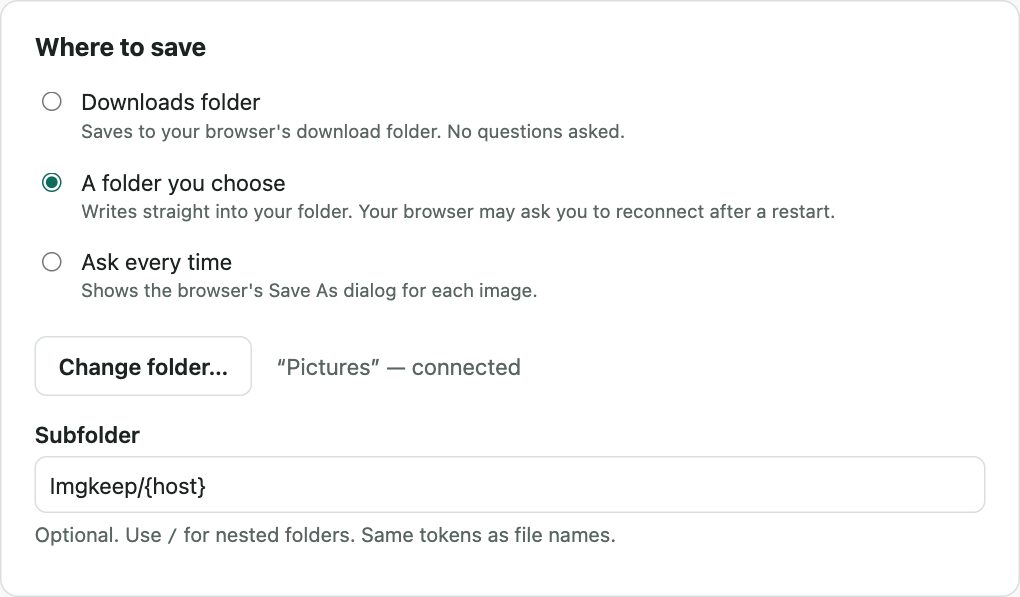
In den Optionen kannst du Bilder stattdessen in einen selbst gewählten Ordner legen oder jedes Mal auswählen, wohin. Du kannst außerdem die JPG-Qualität einstellen, die Hintergrundfarbe, die transparente Bilder als JPG bekommen (standardmäßig Weiß), und Dateinamen wie {name}-{w}x{h}. Eine vorhandene Datei wird nie überschrieben. Die Umwandlung passiert auf deinem Computer, nichts wird hochgeladen. Kostenlos und Open Source.
Wie wandle ich WebP ohne Erweiterung um?
Du hast die WebP-Dateien schon? Wandle sie in deinem Browser um, ohne Upload: WebP in JPG oder WebP in PNG.
Windows: Paint
- Speichere das Bild wie gewohnt (Rechtsklick › Bild speichern unter…).
- Rechtsklick auf die gespeicherte Datei, dann Öffnen mit › Paint.
- Datei › Speichern unter, dann JPEG-Bild oder PNG-Bild.
Hatte das Bild einen transparenten Hintergrund, prüf das Ergebnis: Paint behält ihn womöglich nicht.
Mac: Preview
- Speichere das Bild und öffne es in Preview (auf älteren macOS-Versionen öffnet Preview WebP eventuell nicht).
- Ablage › Exportieren, und Format auf JPEG oder PNG stellen.
Jeder Computer: kopieren und einfügen
Rechtsklick auf das Bild, Bild kopieren wählen und in einen Bildeditor einfügen, dann als JPG oder PNG speichern. In Preview geht das über Ablage › Neu aus der Zwischenablage. Die WebP-Datei brauchst du so gar nicht, aber Transparenz kann verloren gehen.
Online-Konverter
Sie funktionieren, aber du lädst das Bild auf einen fremden Server hoch. Bei öffentlichen Bildern kein Problem; bei allem Privaten solltest du es dir zweimal überlegen.
Warum lässt sich meine konvertierte Datei nicht öffnen?
Wenn du photo.webp in photo.jpg umbenennst, wird die Datei nicht konvertiert. Innen ist sie weiterhin WebP, und viele Programme verweigern sie. Umgekehrt passiert dasselbe: Eine Website kann WebP unter einer Adresse ausliefern, die auf .jpg endet. Hier steht, warum Chrome Bilder als WebP speichert.
Wenn sich ein Bild gar nicht speichern lässt, existiert es womöglich nur innerhalb der Seite (eine blob:-Adresse). Solche Bilder kann Imgkeep noch nicht speichern; ein Screenshot hilft. Auf Instagram oder Pinterest, wo Fotos unter einer weiteren Ebene liegen, nimm stattdessen Imgkeep: Bild hier finden (wenn sich ein Bild per Rechtsklick nicht speichern lässt).
Verwandte Anleitungen
- Warum Chrome Bilder als WebP speichert
- AVIF als JPG oder PNG speichern
- Chrome speichert Bilder als JFIF? So bekommst du JPG
- Ein animiertes WebP als GIF speichern
- Ein Bild in Chrome als PDF speichern
- Eine sichere Alternative zu Save image as Type
- Wenn sich ein Bild per Rechtsklick nicht speichern lässt
- So holst du ein Bild aus dem Web in Canva, Figma oder Google Slides
Fragen
Wie speichere ich WebP als PNG, ohne es hochzuladen?
Nimm einen Konverter, der auf deinem eigenen Computer läuft. Eine Erweiterung wie Imgkeep konvertiert das Bild beim Speichern direkt im Browser: Rechtsklick › Imgkeep › PNG. Auch Paint, Preview sowie Kopieren und Einfügen funktionieren offline. Online-Konverter sind die, die dein Bild auf ihren Server hochladen.
Geht beim Umwandeln von WebP in JPG Qualität verloren?
PNG behält die Pixel exakt so, wie sie sind. JPG komprimiert erneut, dadurch entsteht ein kleiner Verlust, der bei hohen Qualitätseinstellungen meist unsichtbar ist.
Und animiertes WebP?
JPG und PNG können keine Animation enthalten; ein konvertiertes animiertes WebP wird deshalb zu einem Standbild mit einem einzigen Frame. Damit die Animation erhalten bleibt, speichere es als GIF: Wähle in Imgkeep GIF (behält Animation). Schritt für Schritt: ein animiertes WebP als GIF speichern.
Kann ich Chrome so einstellen, dass es immer JPG speichert?
Nein. Chrome hat keine Einstellung für das Format gespeicherter Bilder. Es speichert die Datei, die die Website geschickt hat. Dasselbe gilt für AVIF: siehe AVIF als JPG oder PNG speichern.