 Imgkeep
איך לשמור WebP כ-JPG או PNG ב-Chrome
בקצרה
קליק ימני על התמונה, בחרו Imgkeep ואז PNG או JPG. ה-WebP מומר במחשב שלכם, כך ששום דבר לא מועלה. בלי תוסף: שמרו את ה-WebP ושמרו אותו מחדש מ-Paint (קובץ › שמירה בשם) או מ-Preview (קובץ › ייצוא). בחרו PNG לגרפיקה ולשקיפות, JPG לתצלומים.
עודכן ב־
עדיף לבחור JPG או PNG?
- PNG שומר על כל פיקסל ועל רקע שקוף. הקבצים גדולים יותר. הכי מתאים ללוגואים, לצילומי מסך ולגרפיקה.
- JPG קטן יותר ונפתח בכל מקום. הכי מתאים לתצלומים. אין בו שקיפות, ולכן אזורים שקופים מקבלים צבע אחיד, בדרך כלל לבן.
לא בטוחים? בחרו PNG. הוא אף פעם לא מאבד כלום.
איך שומרים WebP כ-PNG או JPG בצעד אחד?
תוסף יכול להמיר את התמונה תוך כדי השמירה, ישירות מתפריט הקליק הימני. הוא פועל בדפדפן שלכם, אז בחרו אחד שאפשר לסמוך עליו (איך לבדוק שתוסף תמונות בטוח). כך זה עובד אצלנו.
התוסף שלנו
Imgkeep
- הוסיפו את Imgkeep ל-Chrome מ-Chrome Web Store.
- קליק ימני על התמונה ובחירה ב-Imgkeep.
- בחרו PNG או JPG. הקובץ נשמר לתיקיית ההורדות.

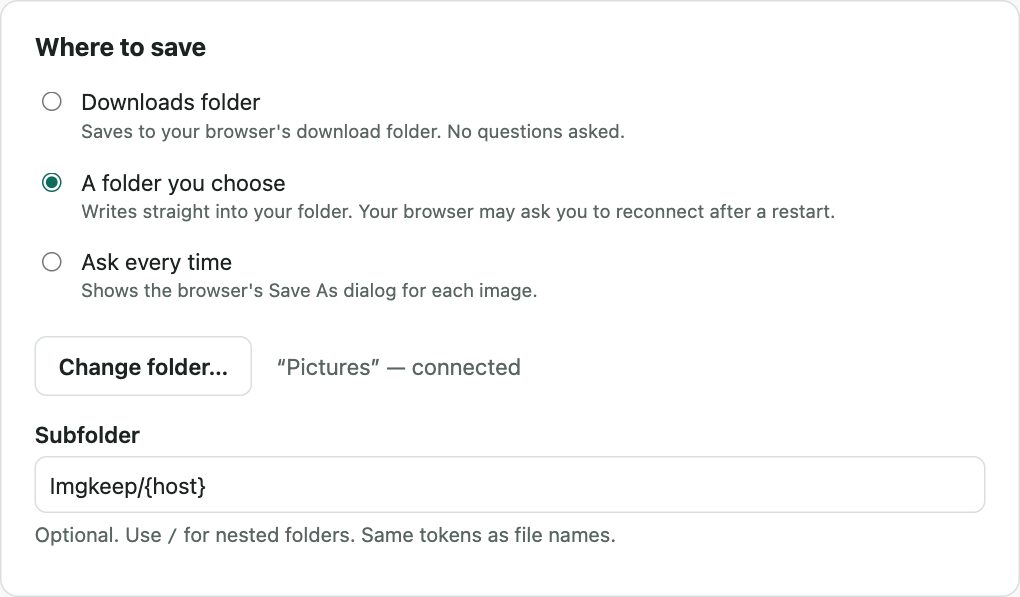
באפשרויות תוכלו לשלוח את התמונות לתיקייה שבחרתם במקום זאת, או לבחור בכל פעם מחדש. אפשר גם להגדיר את איכות ה-JPG, את צבע הרקע שתמונות שקופות מקבלות ב-JPG (לבן כברירת מחדל), ושמות קבצים כמו {name}-{w}x{h}. הוא אף פעם לא דורס קובץ קיים. ההמרה מתבצעת במחשב שלכם; שום דבר לא מועלה. חינמי ובקוד פתוח.
איך ממירים WebP בלי תוסף?
כבר יש לכם קובצי WebP? המירו אותם בדפדפן, בלי להעלות: WebP ל-JPG או WebP ל-PNG.
Windows: Paint
- שמרו את התמונה כרגיל (קליק ימני › שמירת תמונה בשם…).
- קליק ימני על הקובץ השמור ובחירה ב-פתח באמצעות › Paint.
- קובץ › שמירה בשם, ואז תמונת JPEG או תמונת PNG.
אם לתמונה היה רקע שקוף, בדקו את התוצאה: ייתכן ש-Paint לא ישמור עליו.
Mac: Preview
- שמרו את התמונה ופתחו אותה ב-Preview (בגרסאות ישנות של macOS ייתכן ש-Preview לא יפתח WebP).
- קובץ › ייצוא, והגדירו את הפורמט ל-JPEG או PNG.
כל מחשב: העתקה והדבקה
קליק ימני על התמונה, בחרו העתק תמונה והדביקו אותה בעורך תמונות, ואז שמרו כ-JPG או PNG. ב-Preview השתמשו בקובץ › חדש מהלוח. כך מדלגים על קובץ ה-WebP לגמרי, אבל השקיפות עלולה ללכת לאיבוד.
ממירים מקוונים
הם עובדים, אבל אתם מעלים את התמונה לשרת של מישהו אחר. בסדר גמור לתמונות ציבוריות; לכל דבר פרטי כדאי לחשוב פעמיים.
למה הקובץ שהמרתי לא נפתח?
שינוי השם של photo.webp ל-photo.jpg לא ממיר אותו. בפנים זה עדיין WebP, והרבה יישומים יסרבו לפתוח אותו. קורה גם ההפך: אתר יכול לשלוח WebP מכתובת שמסתיימת ב-.jpg. הנה למה Chrome שומר תמונות כ-WebP.
אם אי אפשר לשמור תמונה בכלל, ייתכן שהיא קיימת רק בתוך הדף (כתובת blob:). Imgkeep עדיין לא יודע לשמור תמונות כאלה; צילום מסך יעבוד. ב-Instagram או ב-Pinterest, שבהם התמונות יושבות מתחת לשכבה נוספת, השתמשו במקום זאת בImgkeep: מציאת תמונה כאן (כשלחיצה ימנית לא שומרת תמונה).
מדריכים קשורים
- למה Chrome שומר תמונות כ-WebP
- איך לשמור AVIF כ-JPG או PNG
- Chrome שומר תמונות כ-JFIF? איך לקבל JPG
- איך לשמור WebP מונפש כ-GIF
- איך לשמור תמונה כ-PDF ב-Chrome
- חלופה בטוחה ל-Save image as Type
- כשלחיצה ימנית לא שומרת תמונה
- איך להעביר תמונה מהאינטרנט ל-Canva, ל-Figma או ל-Google Slides
שאלות
איך שומרים WebP כ-PNG בלי להעלות אותו?
השתמשו בממיר שרץ על המחשב שלכם. תוסף כמו Imgkeep ממיר את התמונה בדפדפן בזמן השמירה: לחיצה ימנית › Imgkeep › PNG. גם Paint, Preview והעתקה והדבקה עובדים בלי אינטרנט. הממירים המקוונים הם אלה שמעלים את התמונה לשרת שלהם.
האם המרה מ-WebP ל-JPG פוגעת באיכות?
PNG שומר את הפיקסלים בדיוק כפי שהם. JPG דוחס מחדש, ולכן יש אובדן קטן, בדרך כלל בלתי נראה בהגדרות איכות גבוהות.
ומה עם WebP מונפש?
JPG ו-PNG לא יכולים להכיל אנימציה, ולכן WebP מונפש שהומר הופך לתמונה סטטית של פריים אחד. כדי לשמור על התנועה, שמרו אותו כ-GIF: ב-Imgkeep בחרו GIF (שומר על האנימציה). שלב אחר שלב: איך לשמור WebP מונפש כ-GIF.
אפשר לגרום ל-Chrome לשמור תמיד JPG?
לא. ל-Chrome אין הגדרה לפורמט של תמונות שנשמרות. הוא שומר את הקובץ שהאתר שלח. אותו דבר לגבי AVIF: ראו איך לשמור AVIF כ-JPG או PNG.