 Imgkeep
איך לשמור AVIF כ-JPG או PNG
בקצרה
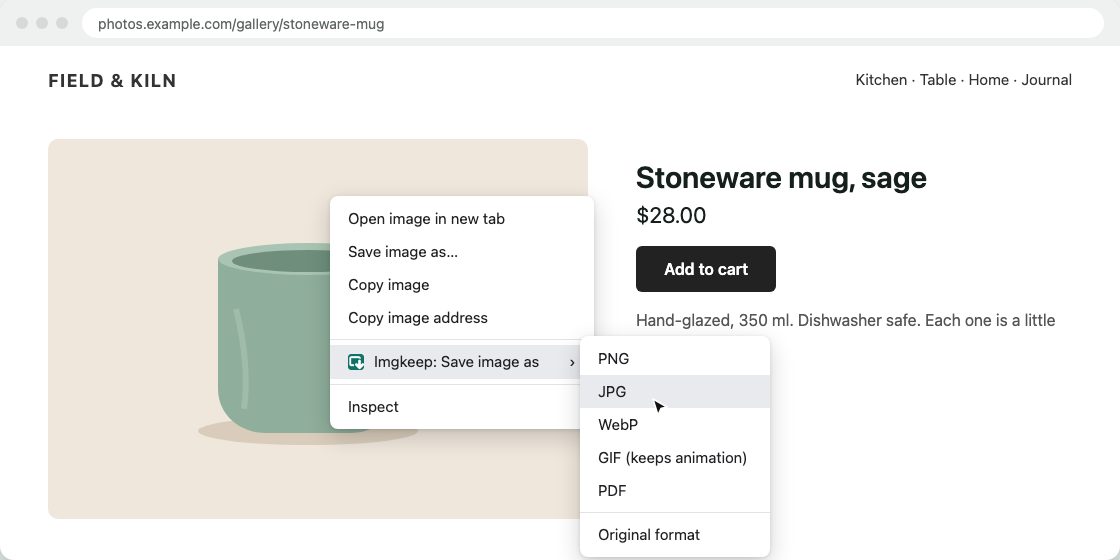
AVIF הוא פורמט תמונה חדש יחסית וקטן יותר, ש-Chrome שומר כמו שהוא, אבל הרבה תוכנות עדיין לא פותחות אותו. כדי לקבל JPG או PNG, אפשר לשמור אותו עם ממיר כמו Imgkeep (לחיצה ימנית › Imgkeep › JPG), לייצא אותו מ-Preview ב-Mac עדכני, או מ-Paint עם AV1 Video Extension החינמי של Microsoft.
עודכן ב־
מה זה AVIF?
AVIF הוא פורמט תמונה חדש יחסית, שמבוסס על קודק הווידאו AV1. היתרון הגדול שלו הוא הגודל: קובץ AVIF בדרך כלל קטן בהרבה מ-JPG באותה איכות, ולרוב קטן גם מ-WebP. Chrome, Edge, Firefox ו-Safari כולם מציגים אותו.
למה Chrome שמר קובץ AVIF?
כש-Chrome מבקש תמונה מאתר, הוא מציין אילו פורמטים הוא יכול להציג, והגרסאות העדכניות מציבות את AVIF בראש הרשימה. אתרים ושירותי תמונות רבים משתמשים בכך כדי לשלוח את הקובץ הקטן ביותר. שמירת תמונה בשם… שומרת בדיוק את מה שהגיע, בלי להמיר אותו. אין הגדרה ב-Chrome שמשנה את זה. אותו דבר קורה גם עם WebP: למה Chrome שומר תמונות כ-WebP.
למה התוכנות שלי לא פותחות AVIF?
הדפדפנים אימצו את AVIF במהירות, אבל הרבה תוכנות אחרות לא: אפליקציות תמונות ועורכים ישנים, חלק מכלי המשרד, טופסי העלאה ושירותי הדפסה. ב-Windows, התוכנות Photos ו-Paint זקוקות ל-AV1 Video Extension החינמי של Microsoft (מחנות Microsoft Store) כדי לפתוח AVIF. גרסאות עדכניות של macOS פותחות AVIF ב-Preview; הישנות יותר לא.
איך לשמור AVIF כ-JPG או PNG בפעולה אחת?
תוסף יכול להמיר את התמונה תוך כדי השמירה, כך שאין לך בכלל עסק עם קובץ ה-AVIF. הוא פועל בתוך הדפדפן, אז כדאי לבחור תוסף שאפשר לסמוך עליו (איך לבדוק שתוסף תמונות בטוח).
התוסף שלנו
Imgkeep
לוחצים לחיצה ימנית על התמונה, בוחרים Imgkeep ואז JPG או PNG. Imgkeep קורא את ה-AVIF, ממיר אותו במחשב שלך ושומר קובץ .jpg או .png רגיל בתיקיית ההורדות, או בתיקייה שתבחר. אזורים שקופים הופכים ללבן ב-JPG, או לצבע שתבחר. שום דבר לא עולה לשרת. חינמי וקוד פתוח.
איך ממירים AVIF בלי תוסף?
הדרך המהירה ביותר לקבצים שכבר יש לך: הממיר מ-AVIF ל-JPG שלנו עובד בתוך הדפדפן, בלי להעלות שום דבר. אפשר לבחור שם PNG כדי לשמור על השקיפות.
Windows: Paint
- אם Paint לא פותח קובצי AVIF, מתקינים את AV1 Video Extension החינמי מחנות Microsoft Store.
- לוחצים לחיצה ימנית על קובץ ה-
.avifהשמור ובוחרים פתיחה באמצעות › Paint. - קובץ › שמירה בשם, ואז תמונת JPEG או תמונת PNG.
Mac: Preview
- פותחים את קובץ ה-
.avifב-Preview. - קובץ › ייצוא, והגדירו את הפורמט ל-JPEG או PNG.
אם Preview לא פותח אותו, ייתכן שגרסת ה-macOS שלך ישנה מדי עבור AVIF. במקרה כזה אפשר להשתמש באחת האפשרויות האחרות.
כל מחשב: העתקה והדבקה
לוחצים לחיצה ימנית על התמונה ב-Chrome, בוחרים העתקת תמונה, מדביקים אותה בעורך תמונות ושומרים כ-JPG או PNG. זה עובד גם כשהעורך לא פותח קובצי AVIF, כי Chrome כבר פענח את התמונה. ייתכן שהשקיפות תאבד. אם העתקת תמונה לא מופיעה בתפריט, משהו מכסה את התמונה: ראו כשלחיצה ימנית לא שומרת תמונה.
צילום מסך
Win+Shift+S ב-Windows, Cmd+Shift+4 ב-Mac. מהיר, אבל מקבלים את התמונה בגודל שבו היא מוצגת על המסך, לא בגודל המקורי.
ממירים מקוונים
הם עובדים, אבל התמונה שלך עוברת לשרת של מישהו אחר. בסדר לתמונות ציבוריות; לתמונות פרטיות כדאי לחשוב פעמיים.
מדריכים קשורים
- למה Chrome שומר תמונות כ-WebP
- איך לשמור WebP כ-JPG או PNG
- Chrome שומר תמונות כ-JFIF? איך לקבל JPG
- איך לשמור WebP מונפש כ-GIF
- איך לשמור תמונה כ-PDF ב-Chrome
- חלופה בטוחה ל-Save image as Type
- כשלחיצה ימנית לא שומרת תמונה
- איך להעביר תמונה מהאינטרנט ל-Canva, ל-Figma או ל-Google Slides
שאלות
כדאי להשאיר קובצי AVIF כמו שהם?
אם כל התוכנות שאתם משתמשים בהן פותחות אותם, כן: הם קטנים ונראים טוב. ממירים כשמשהו לא מקבל אותם, או כששולחים את התמונה למישהו אחר.
האם המרה של AVIF פוגעת באיכות?
שמירה כ-PNG משמרת את הפיקסלים בדיוק כמו שהם, אבל הקובץ נעשה גדול בהרבה. JPG דוחס מחדש, עם אובדן קטן שבדרך כלל לא נראה בהגדרות איכות גבוהות. לקובצי WebP, ראו איך לשמור WebP כ-JPG או PNG.