 Imgkeep
AVIF를 JPG나 PNG로 저장하는 방법
간단한 답변
AVIF는 비교적 새롭고 용량이 작은 이미지 형식입니다. Chrome은 이를 받은 그대로 저장하지만, 아직 많은 앱이 열지 못합니다. JPG나 PNG로 받으려면 Imgkeep 같은 변환 도구로 저장하거나(우클릭 › Imgkeep › JPG), 최신 Mac의 Preview에서 내보내거나, Microsoft의 무료 AV1 Video Extension을 설치한 Paint에서 내보내면 됩니다.
업데이트:
AVIF란 무엇인가요?
AVIF는 AV1 영상 코덱을 기반으로 한 비교적 새로운 이미지 형식입니다. 가장 큰 장점은 용량입니다. 같은 품질의 JPG보다 보통 훨씬 작고, WebP보다 작은 경우도 많습니다. Chrome, Edge, Firefox, Safari 모두 표시할 수 있습니다.
Chrome은 왜 AVIF로 저장했나요?
Chrome은 사이트에 이미지를 요청할 때 자신이 표시할 수 있는 형식을 알려 주는데, 최신 버전은 AVIF를 가장 먼저 적습니다. 많은 사이트와 이미지 서비스가 이를 보고 가장 작은 파일을 보냅니다. 그다음 이미지를 다른 이름으로 저장…을 누르면 변환 없이 도착한 파일 그대로 저장됩니다. 이를 바꾸는 Chrome 설정은 없습니다. WebP에서도 같은 일이 일어납니다: Chrome이 이미지를 WebP로 저장하는 이유.
내 앱에서는 왜 AVIF가 열리지 않나요?
브라우저는 AVIF를 빠르게 받아들였지만, 다른 소프트웨어는 그렇지 않은 경우가 많습니다. 오래된 사진 앱과 편집기, 일부 오피스 도구, 업로드 양식, 인쇄 서비스가 그렇습니다. Windows에서는 사진과 Paint에서 AVIF를 열려면 Microsoft Store에서 무료 AV1 Video Extension을 설치해야 합니다. 최신 macOS는 Preview에서 AVIF를 열 수 있지만, 구버전은 열지 못합니다.
AVIF를 한 번에 JPG나 PNG로 저장하려면 어떻게 하나요?
확장 프로그램을 쓰면 저장하는 순간에 이미지를 변환해 주므로 AVIF 파일을 다룰 일이 아예 없습니다. 브라우저 안에서 실행되니 믿을 수 있는 것을 고르세요(이미지 확장 프로그램이 안전한지 확인하는 방법).
저희 확장 프로그램
Imgkeep
이미지를 우클릭하고 Imgkeep을 선택한 다음 JPG 또는 PNG를 고르세요. Imgkeep은 AVIF를 읽어 사용자의 컴퓨터에서 변환한 뒤, 평범한 .jpg나 .png 파일을 다운로드 폴더 또는 직접 고른 폴더에 저장합니다. JPG에서는 투명한 영역이 흰색이 되며, 원하는 색으로 바꿀 수도 있습니다. 아무것도 업로드되지 않습니다. 무료이고 오픈 소스입니다.
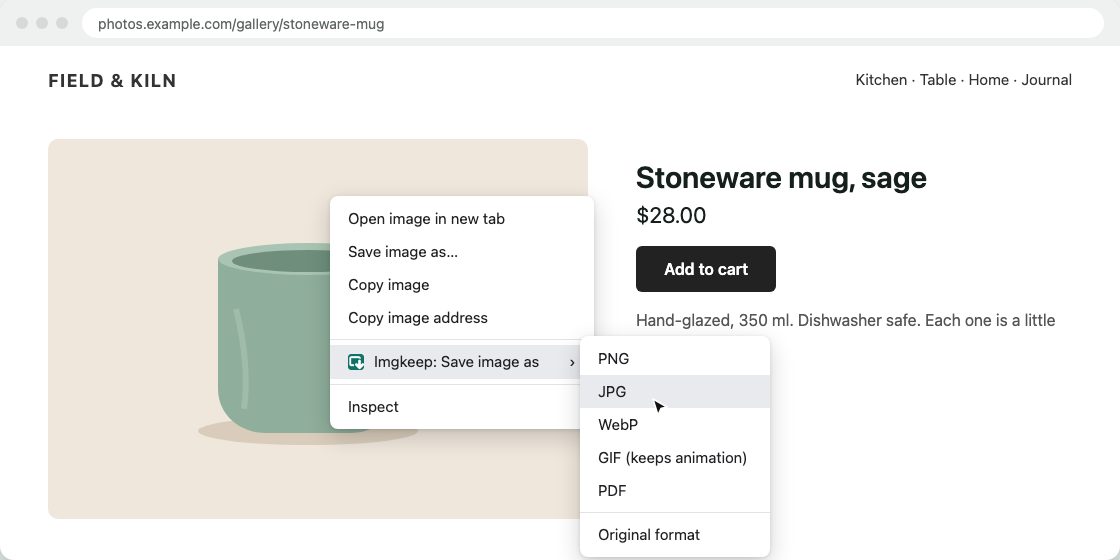
확장 프로그램 없이 AVIF를 변환하려면?
이미 가지고 있는 파일이라면 가장 빠른 방법은 AVIF to JPG 변환기입니다. 업로드 없이 브라우저 안에서 처리됩니다. 투명도를 유지하려면 PNG를 고르세요.
Windows: Paint
- Paint에서 AVIF 파일이 열리지 않으면 Microsoft Store에서 무료 AV1 Video Extension을 설치하세요.
- 저장한
.avif파일을 우클릭하고 연결 프로그램 › Paint를 선택하세요. - 파일 › 다른 이름으로 저장에서 JPEG 그림 또는 PNG 그림을 고르세요.
Mac: Preview
.avif파일을 Preview에서 엽니다.- 파일 › 내보내기에서 포맷을 JPEG나 PNG로 설정하세요.
Preview에서 열리지 않는다면 macOS 버전이 AVIF를 지원하기에는 너무 오래된 것일 수 있습니다. 다른 방법을 사용하세요.
어떤 컴퓨터에서나: 복사해서 붙여넣기
Chrome에서 이미지를 우클릭해 이미지 복사를 선택하고, 이미지 편집기에 붙여넣은 다음 JPG나 PNG로 저장하세요. Chrome이 이미 이미지를 디코딩해 두었기 때문에 편집기가 AVIF 파일을 열지 못해도 이 방법은 됩니다. 투명도는 사라질 수 있습니다. 메뉴에 이미지 복사가 없다면 무언가가 이미지를 덮고 있는 것입니다. 우클릭으로 이미지가 저장되지 않을 때를 보세요.
스크린샷
Windows에서는 Win+Shift+S, Mac에서는 Cmd+Shift+4. 빠르지만 원본이 아니라 화면에 보이는 크기로 저장됩니다.
온라인 변환기
작동은 하지만 이미지가 다른 사람의 서버로 올라갑니다. 공개된 사진이라면 괜찮지만, 개인적인 사진이라면 한 번 더 생각해 보세요.
관련 가이드
- Chrome이 이미지를 WebP로 저장하는 이유
- WebP를 JPG나 PNG로 저장하는 방법
- Chrome이 이미지를 JFIF로 저장하나요? JPG로 받는 방법
- 움직이는 WebP를 GIF로 저장하는 방법
- Chrome에서 이미지를 PDF로 저장하는 방법
- Save image as Type의 안전한 대안
- 오른쪽 클릭으로 이미지가 저장되지 않을 때
- 웹에 있는 이미지를 Canva, Figma, Google Slides로 가져오는 방법
질문
AVIF 파일을 그대로 두어도 될까요?
사용하는 모든 앱에서 열린다면 그대로 두세요. 용량이 작고 화질도 좋습니다. 어딘가에서 열리지 않거나 다른 사람에게 보낼 때만 변환하면 됩니다.
AVIF를 변환하면 화질이 떨어지나요?
PNG로 저장하면 픽셀이 그대로 유지되지만 파일이 훨씬 커집니다. JPG는 다시 압축하므로 약간의 손실이 생기지만, 품질을 높게 설정하면 보통 눈에 띄지 않습니다. WebP 파일은 WebP를 JPG나 PNG로 저장하는 방법을 보세요.