 Imgkeep
Chrome에서 WebP를 JPG나 PNG로 저장하는 방법
간단한 답변
이미지를 오른쪽 클릭하고 Imgkeep을 선택한 다음 PNG 또는 JPG를 고르세요. WebP는 내 컴퓨터에서 변환되므로 아무것도 업로드되지 않습니다. 확장 프로그램 없이 하려면 WebP를 저장한 뒤 Paint(파일 › 다른 이름으로 저장)나 Preview(파일 › 내보내기)에서 다시 저장하세요. 그래픽과 투명 배경에는 PNG, 사진에는 JPG가 좋습니다.
업데이트:
JPG와 PNG 중 무엇을 골라야 하나요?
- PNG는 모든 픽셀과 투명 배경을 그대로 유지합니다. 파일 크기는 더 큽니다. 로고, 스크린샷, 그래픽에 가장 적합합니다.
- JPG는 용량이 작고 어디서나 열립니다. 사진에 가장 적합합니다. 투명도를 지원하지 않아 투명한 부분은 단색(보통 흰색)으로 채워집니다.
고민된다면 PNG를 고르세요. 손실이 전혀 없습니다.
WebP를 한 번에 PNG나 JPG로 저장하려면?
확장 프로그램을 쓰면 오른쪽 클릭 메뉴에서 저장과 동시에 변환할 수 있습니다. 브라우저 안에서 실행되므로 믿을 수 있는 것을 고르세요(이미지 확장 프로그램이 안전한지 확인하는 방법). 저희 확장 프로그램은 이렇게 작동합니다.
저희 확장 프로그램
Imgkeep
- Chrome 웹 스토어에서 Imgkeep을 Chrome에 추가하세요.
- 이미지를 오른쪽 클릭하고 Imgkeep을 선택하세요.
- PNG 또는 JPG를 고르세요. 파일이 다운로드 폴더에 저장됩니다.

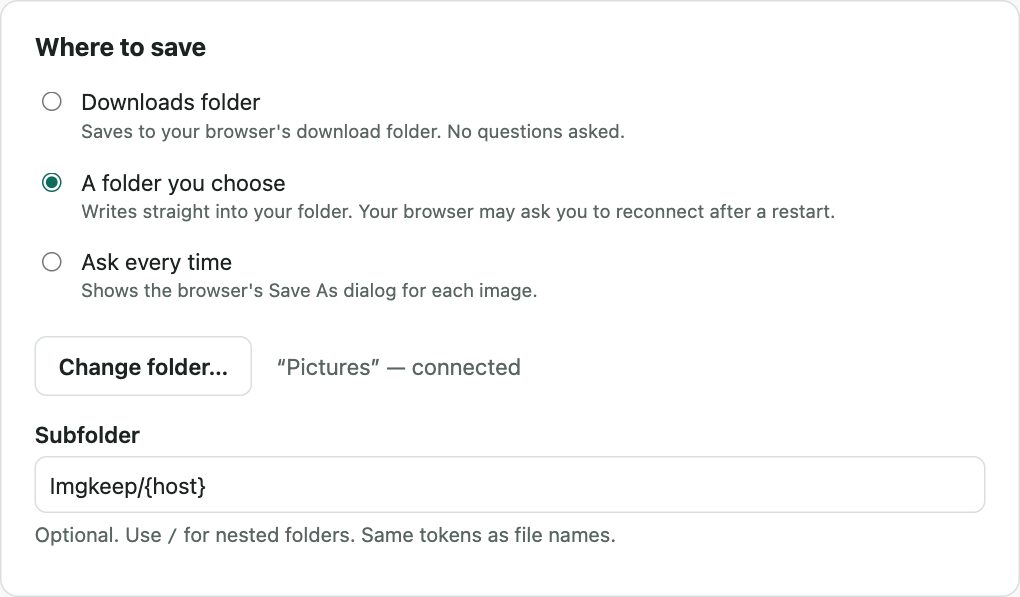
옵션에서 직접 지정한 폴더로 저장하거나 매번 저장 위치를 선택하도록 설정할 수 있습니다. JPG 품질, 투명 이미지를 JPG로 저장할 때의 배경색(기본 흰색), {name}-{w}x{h} 같은 파일 이름 형식도 정할 수 있습니다. 기존 파일을 덮어쓰지 않습니다. 변환은 내 컴퓨터에서 이루어지며 아무것도 업로드되지 않습니다. 무료 오픈 소스입니다.
확장 프로그램 없이 WebP를 변환하려면?
WebP 파일을 이미 가지고 계신가요? 업로드 없이 브라우저에서 변환하세요: WebP를 JPG로 또는 WebP를 PNG로.
Windows: Paint
- 평소처럼 이미지를 저장하세요(오른쪽 클릭 › 이미지를 다른 이름으로 저장…).
- 저장한 파일을 오른쪽 클릭하고 연결 프로그램 › Paint를 선택하세요.
- 파일 › 다른 이름으로 저장에서 JPEG 그림 또는 PNG 그림을 고르세요.
이미지에 투명 배경이 있었다면 결과를 확인하세요. Paint는 투명도를 유지하지 못할 수 있습니다.
Mac: Preview
- 이미지를 저장한 다음 Preview로 여세요(이전 macOS 버전에서는 Preview가 WebP를 열지 못할 수 있습니다).
- 파일 › 내보내기에서 포맷을 JPEG나 PNG로 설정하세요.
어떤 컴퓨터에서나: 복사해서 붙여넣기
이미지를 오른쪽 클릭해 이미지 복사를 선택한 뒤 이미지 편집기에 붙여넣고 JPG나 PNG로 저장하세요. Preview에서는 파일 › 클립보드에서 새로 만들기를 사용하면 됩니다. WebP 파일을 아예 거치지 않는 방법이지만 투명도는 사라질 수 있습니다.
온라인 변환기
작동은 합니다. 다만 이미지를 남의 서버에 업로드하게 됩니다. 공개된 사진이라면 상관없지만, 사적인 이미지라면 한 번 더 생각해 보세요.
변환한 파일이 왜 열리지 않나요?
photo.webp를 photo.jpg로 바꿔도 변환되지는 않습니다. 파일 내용은 여전히 WebP라서 많은 앱이 열기를 거부합니다. 반대 경우도 있습니다. 주소가 .jpg로 끝나도 사이트가 WebP를 보낼 수 있습니다. Chrome이 이미지를 WebP로 저장하는 이유는 여기에서 확인하세요.
이미지를 아예 저장할 수 없다면, 그 이미지가 페이지 안에만 존재하는 경우(blob: 주소)일 수 있습니다. Imgkeep은 아직 이런 이미지를 저장하지 못하므로 스크린샷을 이용하세요. 사진이 다른 레이어 아래에 있는 Instagram이나 Pinterest에서는 Imgkeep: 여기서 이미지 찾기를 사용하세요(오른쪽 클릭으로 이미지가 저장되지 않을 때).
관련 가이드
- Chrome이 이미지를 WebP로 저장하는 이유
- AVIF를 JPG나 PNG로 저장하는 방법
- Chrome이 이미지를 JFIF로 저장하나요? JPG로 받는 방법
- 움직이는 WebP를 GIF로 저장하는 방법
- Chrome에서 이미지를 PDF로 저장하는 방법
- Save image as Type의 안전한 대안
- 오른쪽 클릭으로 이미지가 저장되지 않을 때
- 웹에 있는 이미지를 Canva, Figma, Google Slides로 가져오는 방법
질문
업로드하지 않고 WebP를 PNG로 저장하려면 어떻게 하나요?
내 컴퓨터에서 돌아가는 변환 도구를 쓰세요. Imgkeep 같은 확장 프로그램은 저장하는 그 순간 브라우저 안에서 이미지를 변환합니다. 오른쪽 클릭 › Imgkeep › PNG. Paint, Preview, 복사·붙여넣기도 오프라인에서 동작합니다. 이미지를 서버로 업로드하는 쪽은 온라인 변환 사이트입니다.
WebP를 JPG로 변환하면 품질이 떨어지나요?
PNG는 픽셀을 있는 그대로 유지합니다. JPG는 다시 압축하므로 약간의 손실이 생기지만, 품질 설정을 높게 하면 대개 눈에 띄지 않습니다.
움직이는 WebP는 어떻게 하나요?
JPG와 PNG는 애니메이션을 담을 수 없어서, 움직이는 WebP를 변환하면 한 프레임짜리 정지 이미지가 됩니다. 움직임을 유지하려면 GIF로 저장하세요. Imgkeep에서 GIF (애니메이션 유지)를 선택하면 됩니다. 단계별 안내: 움직이는 WebP를 GIF로 저장하는 방법.
Chrome이 항상 JPG로 저장하게 할 수 있나요?
아니요. Chrome에는 저장할 이미지 형식을 정하는 설정이 없습니다. 사이트가 보낸 파일을 그대로 저장합니다. AVIF도 마찬가지입니다. AVIF를 JPG나 PNG로 저장하는 방법을 참고하세요.