 Imgkeep
Como salvar WebP como JPG ou PNG no Chrome
Resposta curta
Clique com o botão direito na imagem, escolha Imgkeep e depois PNG ou JPG. O WebP é convertido no seu computador, então nada é enviado. Sem extensão, salve o WebP e salve de novo pelo Paint (Arquivo › Salvar como) ou pelo Preview (Arquivo › Exportar). Escolha PNG para gráficos e transparência, JPG para fotos.
Atualizado em
Devo escolher JPG ou PNG?
- O PNG mantém cada pixel e o fundo transparente. Os arquivos ficam maiores. Melhor para logos, capturas de tela e gráficos.
- O JPG é menor e abre em qualquer lugar. Melhor para fotos. Não tem transparência, então as áreas transparentes ganham uma cor sólida, normalmente branco.
Na dúvida, escolha PNG. Ele nunca perde nada.
Como salvar WebP como PNG ou JPG em um passo?
Uma extensão pode converter a imagem na hora de salvar, direto pelo menu do clique direito. Ela roda no seu navegador, então escolha uma em que você possa confiar (como saber se uma extensão de imagens é segura). Veja como funciona na nossa.
Nossa extensão
Imgkeep
- Adicione o Imgkeep ao Chrome pela Chrome Web Store.
- Clique com o botão direito na imagem e escolha Imgkeep.
- Escolha PNG ou JPG. O arquivo vai para a sua pasta Downloads.

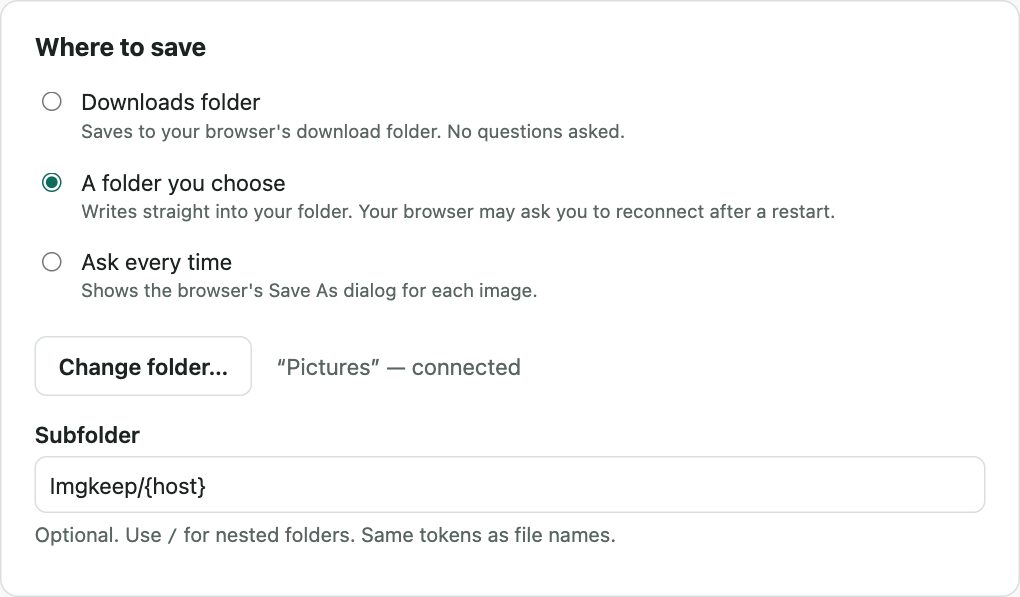
Nas Opções, você pode enviar as imagens para uma pasta que você escolher ou decidir a cada vez. Também dá para definir a qualidade do JPG, a cor de fundo que as imagens transparentes recebem em JPG (branco por padrão) e nomes de arquivo como {name}-{w}x{h}. Ele nunca sobrescreve um arquivo existente. A conversão acontece no seu computador; nada é enviado. Gratuito e de código aberto.
Como converter WebP sem extensão?
Já tem os arquivos WebP? Converta no seu navegador, sem enviá-los: WebP para JPG ou WebP para PNG.
Windows: Paint
- Salve a imagem normalmente (clique direito › Salvar imagem como…).
- Clique com o botão direito no arquivo salvo e escolha Abrir com › Paint.
- Arquivo › Salvar como e depois Imagem JPEG ou Imagem PNG.
Se a imagem tinha fundo transparente, confira o resultado: o Paint pode não manter.
Mac: Preview
- Salve a imagem e abra no Preview (em versões mais antigas do macOS, o Preview pode não abrir WebP).
- Arquivo › Exportar e defina o Formato como JPEG ou PNG.
Em qualquer computador: copiar e colar
Clique com o botão direito na imagem, escolha Copiar imagem e cole em um editor de imagens, depois salve como JPG ou PNG. No Preview, use Arquivo › Novo a partir da área de transferência. Assim você pula o arquivo WebP por completo, mas a transparência pode se perder.
Conversores online
Funcionam, mas você envia a imagem para o servidor de outra pessoa. Tudo bem para fotos públicas; pense duas vezes no caso de algo privado.
Por que meu arquivo convertido não abre?
Renomear photo.webp para photo.jpg não converte nada. Por dentro ele continua sendo WebP, e muitos programas vão recusá-lo. O contrário também acontece: um site pode enviar WebP a partir de um endereço terminado em .jpg. Veja por que o Chrome salva imagens como WebP.
Se você não consegue salvar uma imagem de jeito nenhum, pode ser que ela exista só dentro da página (um endereço blob:). O Imgkeep ainda não consegue salvar essas; uma captura de tela resolve. No Instagram ou no Pinterest, onde as fotos ficam sob outra camada, use Imgkeep: Encontrar imagem aqui (quando o clique direito não salva a imagem).
Guias relacionados
- Por que o Chrome salva imagens como WebP
- Como salvar AVIF como JPG ou PNG
- O Chrome salva imagens como JFIF? Como obter JPG
- Como salvar um WebP animado como GIF
- Como salvar uma imagem como PDF no Chrome
- Uma alternativa segura ao Save image as Type
- Quando o clique direito não salva a imagem
- Como levar uma imagem da web para o Canva, o Figma ou o Google Slides
Perguntas
Como salvar WebP como PNG sem fazer upload?
Use um conversor que roda no seu próprio computador. Uma extensão como o Imgkeep converte a imagem no navegador na hora de salvar: clique direito › Imgkeep › PNG. O Paint, o Preview e o copiar e colar também funcionam offline. Os conversores online são os que enviam sua imagem para o servidor deles.
Converter WebP em JPG perde qualidade?
O PNG mantém os pixels exatamente como estão. O JPG comprime de novo, então há uma pequena perda, geralmente invisível em configurações de alta qualidade.
E o WebP animado?
JPG e PNG não suportam animação, então um WebP animado convertido vira uma imagem parada de um único quadro. Para manter o movimento, salve como GIF: no Imgkeep, escolha GIF (mantém a animação). Passo a passo: como salvar um WebP animado como GIF.
Dá para fazer o Chrome sempre salvar em JPG?
Não. O Chrome não tem configuração para o formato das imagens salvas. Ele salva o arquivo que o site enviou. O mesmo vale para o AVIF: veja como salvar AVIF como JPG ou PNG.