 Imgkeep
Comment enregistrer un WebP en JPG ou PNG dans Chrome
Réponse courte
Faites un clic droit sur l'image, choisissez Imgkeep, puis PNG ou JPG. Le WebP est converti sur votre ordinateur : rien n'est envoyé en ligne. Sans extension, enregistrez le WebP puis ré-enregistrez-le depuis Paint (Fichier › Enregistrer sous) ou Preview (Fichier › Exporter). Choisissez PNG pour les graphiques et la transparence, JPG pour les photos.
Mis à jour le
Faut-il choisir JPG ou PNG ?
- PNG conserve chaque pixel et les fonds transparents. Les fichiers sont plus lourds. Idéal pour les logos, les captures d'écran et les graphiques.
- JPG est plus léger et s'ouvre partout. Idéal pour les photos. Il ne gère pas la transparence : les zones transparentes reçoivent une couleur unie, en général blanche.
Vous hésitez ? Choisissez PNG. Il ne perd jamais rien.
Comment enregistrer un WebP en PNG ou JPG en une seule étape ?
Une extension peut convertir l'image au moment de l'enregistrer, directement depuis le menu du clic droit. Elle s'exécute dans votre navigateur : choisissez-en une à laquelle vous pouvez faire confiance (comment vérifier qu'une extension d'images est sûre). Voici comment cela fonctionne avec la nôtre.
Notre extension
Imgkeep
- Ajoutez Imgkeep à Chrome depuis le Chrome Web Store.
- Faites un clic droit sur l'image et choisissez Imgkeep.
- Choisissez PNG ou JPG. Le fichier est enregistré dans votre dossier de téléchargements.

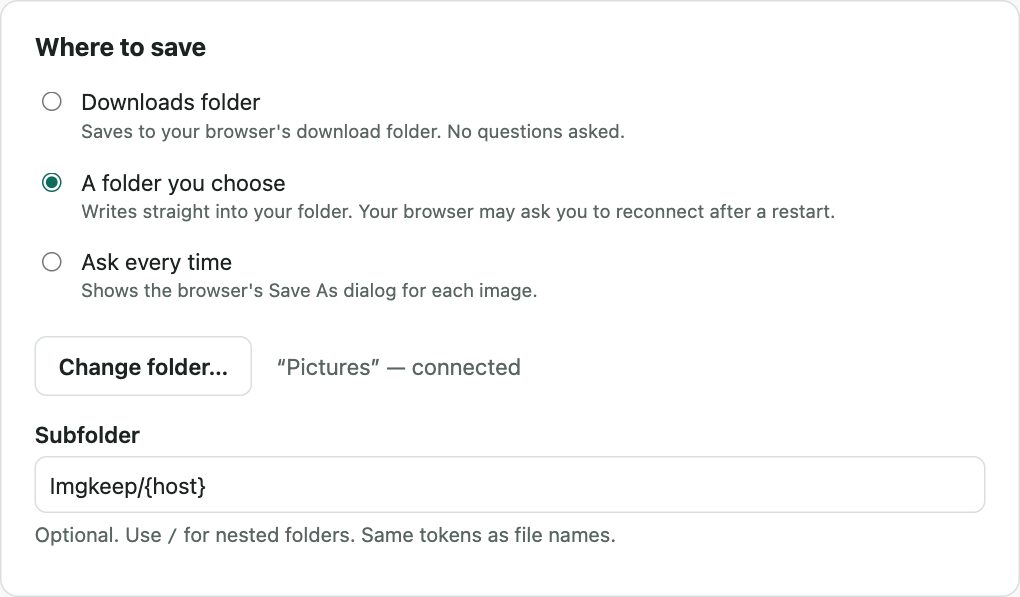
Dans les options, vous pouvez envoyer les images dans un dossier de votre choix, ou choisir l'emplacement à chaque fois. Vous pouvez aussi régler la qualité JPG, la couleur de fond que reçoivent les images transparentes converties en JPG (blanc par défaut) et les noms de fichiers comme {name}-{w}x{h}. Un fichier existant n'est jamais écrasé. La conversion a lieu sur votre ordinateur : rien n'est envoyé en ligne. Gratuit et open source.
Comment convertir un WebP sans extension ?
Vous avez déjà les fichiers WebP ? Convertissez-les dans votre navigateur, sans rien envoyer en ligne : WebP en JPG ou WebP en PNG.
Windows : Paint
- Enregistrez l'image normalement (clic droit › Enregistrer l'image sous…).
- Faites un clic droit sur le fichier enregistré, puis choisissez Ouvrir avec › Paint.
- Fichier › Enregistrer sous, puis Image JPEG ou Image PNG.
Si l'image avait un fond transparent, vérifiez le résultat : Paint peut ne pas le conserver.
Mac : Preview
- Enregistrez l'image, puis ouvrez-la dans Preview (sur les anciennes versions de macOS, Preview peut ne pas ouvrir les WebP).
- Fichier › Exporter, puis réglez Format sur JPEG ou PNG.
Sur n'importe quel ordinateur : copier-coller
Faites un clic droit sur l'image, choisissez Copier l'image, puis collez-la dans un éditeur d'images et enregistrez-la en JPG ou PNG. Dans Preview, utilisez Fichier › Nouveau depuis le presse-papiers. Cela évite complètement le fichier WebP, mais la transparence peut être perdue.
Convertisseurs en ligne
Ils fonctionnent, mais vous envoyez votre image sur le serveur de quelqu'un d'autre. Sans problème pour des images publiques ; à réfléchir à deux fois pour tout ce qui est privé.
Pourquoi mon fichier converti ne s'ouvre-t-il pas ?
Renommer photo.webp en photo.jpg ne le convertit pas. À l'intérieur, c'est toujours du WebP, et beaucoup d'applications le refuseront. L'inverse arrive aussi : un site peut envoyer du WebP depuis une adresse qui se termine par .jpg. Voici pourquoi Chrome enregistre les images en WebP.
Si vous n'arrivez pas du tout à enregistrer une image, elle n'existe peut-être qu'à l'intérieur de la page (une adresse blob:). Imgkeep ne peut pas encore les enregistrer ; une capture d'écran fait l'affaire. Sur Instagram ou Pinterest, où les photos se trouvent sous une autre couche, utilisez plutôt Imgkeep : Trouver l'image ici (quand le clic droit n'enregistre pas l'image).
Guides liés
- Pourquoi Chrome enregistre les images en WebP
- Comment enregistrer un AVIF en JPG ou PNG
- Chrome enregistre les images en JFIF ? Comment obtenir du JPG
- Comment enregistrer un WebP animé en GIF
- Comment enregistrer une image en PDF dans Chrome
- Une alternative sûre à Save image as Type
- Quand le clic droit n'enregistre pas l'image
- Comment transférer une image du web vers Canva, Figma ou Google Slides
Questions
Comment enregistrer un WebP en PNG sans l'envoyer en ligne ?
Utilisez un convertisseur qui fonctionne sur votre propre ordinateur. Une extension comme Imgkeep convertit l'image dans votre navigateur au moment où vous l'enregistrez : clic droit › Imgkeep › PNG. Paint, Preview et le copier-coller fonctionnent aussi hors ligne. Ce sont les convertisseurs en ligne qui envoient votre image sur leur serveur.
La conversion de WebP en JPG fait-elle perdre en qualité ?
Le PNG garde les pixels exactement tels quels. Le JPG compresse à nouveau, il y a donc une petite perte, en général invisible avec un réglage de qualité élevé.
Et les WebP animés ?
Le JPG et le PNG ne gèrent pas l'animation : un WebP animé converti devient une image fixe d'une seule frame. Pour garder le mouvement, enregistrez-le en GIF : dans Imgkeep, choisissez GIF (garde l'animation). Pas à pas : comment enregistrer un WebP animé en GIF.
Puis-je faire en sorte que Chrome enregistre toujours en JPG ?
Non. Chrome n'a aucun réglage pour le format des images enregistrées. Il enregistre le fichier envoyé par le site. Même chose pour l'AVIF : voir comment enregistrer un AVIF en JPG ou PNG.