 Imgkeep
Quand le clic droit n'enregistre pas l'image
Réponse courte
Sur des sites comme Instagram et Pinterest, la photo se trouve sous une autre couche : votre clic droit atteint la couche, et Enregistrer l'image sous n'apparaît jamais. Sans extension, cherchez l'adresse de l'image dans les outils de développement du navigateur, ou faites une capture d'écran. Avec Imgkeep, faites un clic droit et choisissez Imgkeep : Trouver l'image ici… pour ouvrir la photo à sa plus grande taille, prête à enregistrer.
Mis à jour le
Pourquoi « Enregistrer l'image sous » n'apparaît-il pas au clic droit ?
Parce que votre clic droit n'a pas atteint l'image. Le navigateur n'affiche les options d'image (Enregistrer l'image sous…, Copier l'image, Ouvrir l'image dans un nouvel onglet) que si l'élément situé juste sous le pointeur est une image. Si le menu ne propose que Retour, Actualiser et Enregistrer sous…, ou des options de lien, c'est qu'autre chose se trouve par-dessus. Les raisons habituelles :
- Une couche de protection. Beaucoup de sites sociaux et de sites de photos placent une couche transparente ou un lien par-dessus chaque photo. Vous voyez la photo ; votre clic atteint la couche.
- Une image d'arrière-plan. Certaines pages affichent une photo comme arrière-plan d'un bloc (en CSS), et non comme un élément image : le navigateur ne la traite donc pas comme une image.
- Une image qui n'existe qu'à l'intérieur de la page. Son adresse commence par
blob:, et elle n'a aucune adresse que vous puissiez ouvrir ou enregistrer séparément. - Un menu désactivé. Quelques sites désactivent complètement le menu du clic droit : aucun menu ne s'ouvre.
Comment l'enregistrer sans extension ?
C'est possible, mais toutes les méthodes sont un peu laborieuses.
Ouvrir la photo sur sa propre page
Cliquez sur la photo pour ouvrir sa publication ou sa page, puis réessayez le clic droit. Sur certains sites, la grande vue est une simple image ; sur beaucoup d'autres, elle est recouverte de la même façon.
Trouver l'adresse dans les outils de développement
- Faites un clic droit sur la photo et choisissez Inspecter. Le panneau Éléments s'ouvre sur l'élément situé sous votre clic, en général la couche de protection.
- Cherchez juste au-dessus ou juste en dessous une balise
<img>. Sonsrcest l'adresse de l'image ; unsrcset, s'il y en a un, liste des tailles plus grandes. - Faites un clic droit sur l'adresse et choisissez Ouvrir dans un nouvel onglet, puis enregistrez l'image depuis cet onglet.
Ou utilisez le panneau Réseau : filtrez sur Img, rechargez la page et repérez la photo parmi des dizaines d'icônes et de miniatures aux noms du genre a8f3e…jpg. Faites un clic droit dessus et choisissez Ouvrir dans un nouvel onglet.
Faire une capture d'écran
Sous Windows, appuyez sur Win+Maj+S ; sur un Mac, Cmd+Maj+4. Ça marche toujours, même pour les images blob:, mais vous obtenez la photo à la taille affichée à l'écran, pas l'originale.
Comment Imgkeep trouve-t-il l'image ?
Imgkeep est une extension de navigateur qui enregistre les images en PNG, JPG, WebP, GIF ou PDF depuis le menu du clic droit. Sur les sites qui recouvrent leurs images, comme Instagram et Pinterest, elle ajoute Imgkeep : Trouver l'image ici… au menu. C'est nous qui faisons Imgkeep, et voici exactement ce que fait cet élément.
Notre extension
Imgkeep : Trouver l'image ici…
- Faites un clic droit sur la photo et choisissez Imgkeep : Trouver l'image ici…
- Imgkeep examine la page une fois et trouve l'image sous votre clic, dans la plus grande taille proposée par la page.
- Elle s'ouvre dans Plus d'options, où vous choisissez le format et la taille, puis Enregistrer ou Copier en PNG.
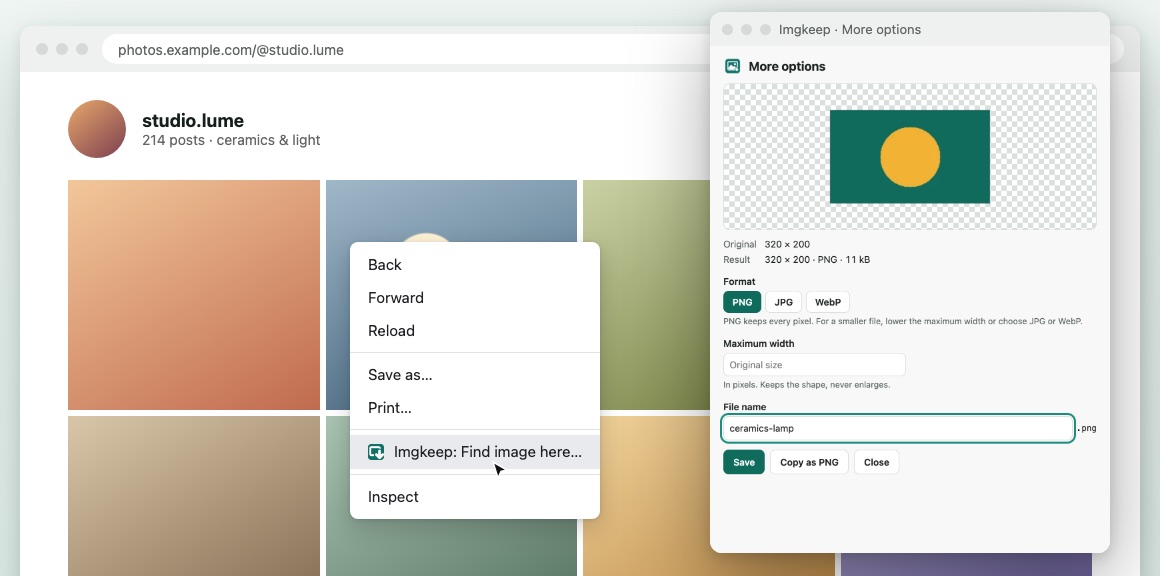
Sur les fils où la photo est recouverte par un lien, comme dans beaucoup de grilles de photos, Imgkeep se sert du lien sur lequel vous avez cliqué pour savoir de quelle image il s'agit. Quand il ne peut pas en être sûr, par exemple avec des photos côte à côte sans lien, il affiche les images présentes à l'écran pour que vous choisissiez, la plus probable en premier. S'il n'y a pas d'image à cet endroit, il vous le dit.
Cette fonction est désactivée tant que vous ne l'activez pas, dans les Options sous Images recouvertes par les sites, ou à la première utilisation. L'activer ajoute deux autorisations facultatives, activeTab et scripting. Les quatre autorisations demandées par Imgkeep à l'installation restent les mêmes.
Imgkeep lit-il les pages que je consulte ?
Non. Imgkeep n'examine une page que lorsque vous lui demandez d'y trouver une image, cette page-là, à ce moment-là. Il ne modifie jamais une page. Il ne lit que les adresses des images affichées à l'écran, et rien de la page n'est conservé ni envoyé. Le reste du temps, Imgkeep ne lit que l'image sur laquelle vous faites un clic droit pour l'enregistrer. Les détails sont dans la politique de confidentialité, et le code source est public.
Qu'est-ce qui ne fonctionnera toujours pas ?
- Les images que la page n'a pas encore chargées. Beaucoup de sites ne chargent les photos qu'au fur et à mesure du défilement. Faites défiler jusqu'à ce que la photo soit à l'écran, puis réessayez.
- Les images
blob:. Elles n'existent qu'à l'intérieur de la page et Imgkeep ne peut pas les enregistrer. Une capture d'écran fonctionne. - Les contenus protégés. Les images de vidéos et autres contenus protégés par DRM ne peuvent pas être enregistrés ainsi.
- Une image à la fois. Imgkeep enregistre l'image sur laquelle vous avez fait un clic droit ou que vous avez choisie, pas toutes les images de la page.
- Un menu désactivé. Si un site empêche complètement l'ouverture du menu contextuel, l'entrée d'Imgkeep ne peut pas apparaître non plus. Utilisez les outils de développement ou une capture d'écran.
Sur les autres sites, où le clic droit atteint bien l'image, Trouver l'image ici est inutile : le menu Imgkeep habituel apparaît directement sur l'image.
Puis-je utiliser les photos que j'enregistre ?
Enregistrer une photo ne vous donne pas le droit de la réutiliser. Garder une image pour votre usage personnel, un moodboard ou une recette est une chose ; la publier, l'imprimer ou l'utiliser dans votre travail en est une autre. Demandez d'abord à la personne qui l'a prise, et créditez-la.
Guides liés
- Pourquoi Chrome enregistre les images en WebP
- Comment enregistrer un WebP en JPG ou PNG
- Comment enregistrer un AVIF en JPG ou PNG
- Chrome enregistre les images en JFIF ? Comment obtenir du JPG
- Comment enregistrer un WebP animé en GIF
- Comment enregistrer une image en PDF dans Chrome
- Une alternative sûre à Save image as Type
- Comment transférer une image du web vers Canva, Figma ou Google Slides
Questions
Pourquoi Enregistrer l'image sous n'apparaît pas quand je fais un clic droit sur une photo ?
Votre clic droit n'a pas atteint l'image. Le site a placé un autre élément par-dessus, souvent un calque transparent ou un lien, et le navigateur affiche donc le menu de cet élément, sans Enregistrer l'image sous. L'image est toujours sur la page, en dessous.
Imgkeep lit-il les pages que je consulte ?
Non. Imgkeep n'examine une page que lorsque vous lui demandez d'y trouver une image, cette page-là, à ce moment-là. Il ne modifie jamais une page. Il ne lit que les adresses des images affichées à l'écran, et rien de la page n'est conservé ni envoyé. Trouver l'image ici est désactivé tant que vous ne l'activez pas.
Imgkeep peut-il enregistrer toutes les images d'une page d'un coup ?
Non. Imgkeep enregistre une image à la fois, celle sur laquelle vous avez fait un clic droit ou que vous avez choisie. Pour télécharger toutes les images d'une page, il vous faut un téléchargeur par lots.