 Imgkeep
عندما لا يحفظ النقر بالزر الأيمن الصورة
باختصار
في مواقع مثل Instagram وPinterest، تقع الصورة تحت طبقة أخرى، فينزل نقرك بالزر الأيمن على الطبقة ولا يظهر خيار حفظ الصورة باسم أبدًا. من دون إضافة، يمكنك العثور على عنوان الصورة في أدوات المطوّر بالمتصفح، أو التقاط لقطة شاشة. ومع Imgkeep، انقر بالزر الأيمن واختر Imgkeep: البحث عن الصورة هنا… لفتح الصورة بأكبر حجم لها، جاهزة للحفظ.
حُدِّث في
لماذا لا يظهر خيار «حفظ الصورة باسم» عند النقر بالزر الأيمن؟
لأن نقرتك لم تقع على الصورة. لا يعرض المتصفح خيارات الصورة (حفظ الصورة باسم…، نسخ الصورة، فتح الصورة في علامة تبويب جديدة) إلا حين يكون ما تحت المؤشر مباشرةً صورةً. وإذا كانت القائمة لا تعرض سوى رجوع وإعادة التحميل وحفظ باسم…، أو خيارات الروابط، فهناك شيء آخر فوقها. والأسباب المعتادة:
- طبقة غطاء. كثير من مواقع التواصل والصور تضع طبقة شفافة أو رابطًا فوق كل صورة. أنت ترى الصورة، لكن نقرتك تقع على الطبقة.
- صورة خلفية. بعض الصفحات ترسم الصورة كخلفية لصندوق (عبر CSS)، لا كعنصر صورة، فلا يعاملها المتصفح معاملة الصورة.
- صورة موجودة داخل الصفحة فقط. يبدأ عنوانها بـ
blob:، وليس لها عنوان تستطيع فتحه أو حفظه بمفرده. - قائمة معطَّلة. قلة من المواقع تعطّل قائمة الزر الأيمن تمامًا، فلا تفتح أي قائمة.
كيف أحفظها دون إضافة؟
يمكن ذلك، لكن كل الطرق فيها شيء من التعقيد.
افتح الصورة في صفحتها الخاصة
انقر على الصورة لفتح منشورها أو صفحتها، ثم جرّب النقر بالزر الأيمن مرة أخرى. في بعض المواقع يكون العرض الأكبر صورةً عادية، وفي كثير منها تكون مغطاة بالطريقة نفسها.
ابحث عن العنوان في أدوات المطوّر
- انقر على الصورة بالزر الأيمن واختر فحص. تُفتح لوحة Elements عند العنصر الذي نقرت عليه، وهو غالبًا طبقة الغطاء.
- ابحث فوقه أو تحته مباشرةً عن وسم
<img>. القيمةsrcهي عنوان الصورة، والقيمةsrcset، إن وُجدت، تسرد أحجامًا أكبر. - انقر على العنوان بالزر الأيمن واختر فتح في علامة تبويب جديدة، ثم احفظ الصورة من تلك العلامة.
أو استخدم لوحة Network: صفِّ النتائج حسب Img، وأعد تحميل الصفحة، وابحث عن الصورة بين عشرات الأيقونات والصور المصغّرة بأسماء مثل a8f3e…jpg. انقر عليها بالزر الأيمن واختر فتح في علامة تبويب جديدة.
التقط لقطة شاشة
على Windows اضغط Win+Shift+S، وعلى Mac اضغط Cmd+Shift+4. تنجح دائمًا، حتى مع صور blob:، لكنك تحصل على الصورة بالحجم المعروض على الشاشة فقط، لا بحجمها الأصلي.
كيف يعثر Imgkeep على الصورة؟
Imgkeep إضافة متصفح تحفظ الصور بصيغة PNG أو JPG أو WebP أو GIF أو PDF من قائمة الزر الأيمن. وفي المواقع التي تغطي صورها، مثل Instagram وPinterest، يضيف Imgkeep: البحث عن الصورة هنا… إلى القائمة. نحن من يصنع Imgkeep، وإليك ما يفعله هذا الخيار بالضبط.
إضافتنا
Imgkeep: البحث عن الصورة هنا…
- انقر بزر الفأرة الأيمن على الصورة واختر Imgkeep: البحث عن الصورة هنا…
- يفحص Imgkeep تلك الصفحة مرة واحدة ويعثر على الصورة الموجودة تحت موضع النقر، بأكبر حجم تتيحه الصفحة.
- تُفتح الصورة في مزيد من الخيارات، حيث تختار الصيغة والحجم، ثم حفظ أو نسخ بصيغة PNG.
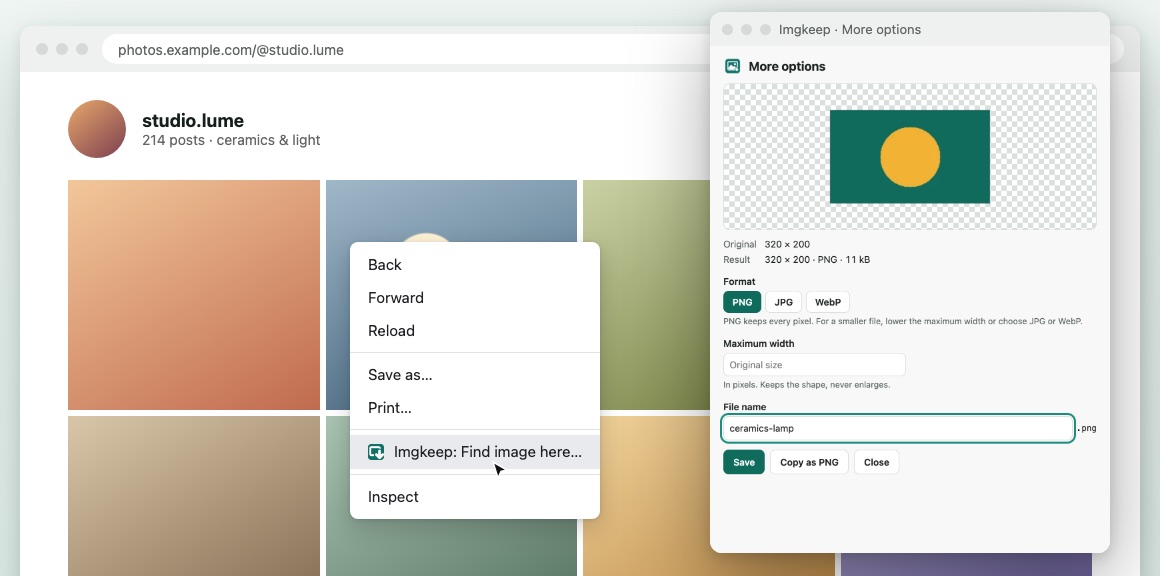
في الصفحات التي يكون فيها الغطاء رابطًا، كما في كثير من شبكات الصور، يستعين Imgkeep بالرابط الذي نقرت عليه ليعرف أي صورة تقصد. وعندما لا يستطيع التأكد، مثلًا مع صور متجاورة بلا روابط، يعرض الصور الظاهرة على الشاشة لتختار واحدة، مع وضع الصورة الأرجح في المقدمة. وإذا لم تكن هناك صورة، يخبرك بذلك.
الميزة معطّلة حتى تفعّلها، من الخيارات ضمن الصور التي تغطّيها المواقع، أو في أول مرة تستخدمها. تفعيلها يضيف إذنين اختياريين، activeTab وscripting. أما الأذونات الأربعة التي يطلبها Imgkeep عند التثبيت فتبقى كما هي.
هل يقرأ Imgkeep الصفحات التي أزورها؟
لا. لا يفحص Imgkeep صفحةً إلا حين تطلب منه البحث عن صورة فيها، تلك الصفحة وحدها وفي تلك اللحظة وحدها. وهو لا يغيّر الصفحة أبدًا، ولا يقرأ سوى عناوين الصور الظاهرة على الشاشة، ولا يُحفظ أو يُرسل أي شيء من الصفحة. وفي بقية الأوقات لا يقرأ Imgkeep سوى الصورة التي تنقر عليها بالزر الأيمن لحفظها. التفاصيل في سياسة الخصوصية، والشيفرة المصدرية متاحة للجميع.
ما الذي يبقى غير ممكن؟
- الصور التي لم تحمّلها الصفحة بعد. كثير من المواقع لا تحمّل الصور إلا عند التمرير إليها. مرّر حتى تظهر الصورة على الشاشة ثم أعد المحاولة.
- صور
blob:. هذه الصور موجودة داخل الصفحة فقط، ولا يستطيع Imgkeep حفظها. لقطة الشاشة تفي بالغرض. - المحتوى المحمي. لا يمكن بهذه الطريقة حفظ إطارات الفيديو وغيرها من المحتوى المحمي بتقنية DRM.
- صورة واحدة في كل مرة. يحفظ Imgkeep الصورة التي نقرت عليها أو اخترتها، لا كل صور الصفحة.
- قائمة معطّلة. إذا منع الموقع فتح قائمة الزر الأيمن أصلًا، فلن يظهر عنصر Imgkeep أيضًا. استخدم أدوات المطوّر أو لقطة شاشة.
في المواقع الأخرى، حيث يصل النقر بالزر الأيمن إلى الصورة، لا تحتاج إلى البحث عن الصورة هنا: فقائمة Imgkeep المعتادة تظهر على الصورة نفسها.
هل يمكنني استخدام الصور التي أحفظها؟
حفظ الصورة لا يمنحك حق إعادة استخدامها. فالاحتفاظ بصورة لمرجعك الشخصي أو للوحة إلهام أو لوصفة طبخ شيء، ونشرها أو طباعتها أو استخدامها في عملك شيء آخر. استأذن من التقطها أولًا، وانسب العمل إليه.
أدلة ذات صلة
- لماذا يحفظ Chrome الصور بصيغة WebP
- كيفية حفظ WebP بصيغة JPG أو PNG
- كيفية حفظ صور AVIF بصيغة JPG أو PNG
- هل يحفظ Chrome الصور بصيغة JFIF؟ إليك كيفية الحصول على JPG
- كيفية حفظ صورة WebP متحركة بصيغة GIF
- كيفية حفظ صورة بصيغة PDF في Chrome
- بديل آمن لإضافة Save image as Type
- كيفية نقل صورة من الويب إلى Canva أو Figma أو Google Slides
أسئلة
لماذا يختفي خيار حفظ الصورة باسم عند النقر بالزر الأيمن على صورة؟
لأن نقرتك لم تقع على الصورة. فقد وضع الموقع عنصرًا آخر فوقها، غالبًا طبقة شفافة أو رابطًا، فيعرض المتصفح قائمة ذلك العنصر بدلًا منها، من دون حفظ الصورة باسم. والصورة ما زالت في الصفحة، تحت تلك الطبقة.
هل يقرأ Imgkeep الصفحات التي أزورها؟
لا. لا يفحص Imgkeep صفحةً إلا حين تطلب منه البحث عن صورة فيها، تلك الصفحة وحدها وفي تلك اللحظة وحدها. وهو لا يغيّر الصفحة أبدًا، ولا يقرأ سوى عناوين الصور الظاهرة على الشاشة، ولا يُحفظ أو يُرسل أي شيء من الصفحة. وميزة البحث عن الصورة هنا معطّلة حتى تفعّلها.
هل يستطيع Imgkeep حفظ كل صور الصفحة دفعة واحدة؟
لا. يحفظ Imgkeep صورة واحدة في كل مرة، وهي التي نقرت عليها أو اخترتها. ولتنزيل كل صور الصفحة تحتاج إلى أداة تنزيل جماعي.