 Imgkeep
Коли правий клік не зберігає зображення
Коротка відповідь
На сайтах на кшталт Instagram і Pinterest фото лежить під іншим шаром, тож правий клік потрапляє в цей шар, і пункт Зберегти зображення як не з'являється. Без розширення доведеться шукати адресу зображення в інструментах розробника або робити знімок екрана. З Imgkeep клацніть правою кнопкою та виберіть Imgkeep: знайти зображення тут…, щоб відкрити фото в найбільшому розмірі, готове до збереження.
Оновлено
Чому під час правого кліку не з'являється «Зберегти зображення як»?
Бо ваш правий клік не потрапив на зображення. Браузер показує параметри зображення (Зберегти зображення як…, Копіювати зображення, Відкрити зображення в новій вкладці) лише тоді, коли просто під вказівником є зображення. Якщо в меню є тільки Назад, Перезавантажити і Зберегти як… чи параметри посилання, зверху лежить щось інше. Звичні причини:
- Шар-накладка. Багато соціальних і фотосайтів розміщують над кожним фото прозорий шар або посилання. Ви бачите фото, а клік потрапляє в шар.
- Фонове зображення. Деякі сторінки малюють фото як фон блока (CSS), а не як елемент зображення, тож браузер не вважає його зображенням.
- Зображення, яке існує лише всередині сторінки. Його адреса починається з
blob:, і окремої адреси, яку можна відкрити чи зберегти, немає. - Вимкнене меню. Деякі сайти повністю вимикають контекстне меню, тож воно взагалі не відкривається.
Як зберегти зображення без розширення?
Це можливо, але кожен спосіб трохи незручний.
Відкрийте фото на окремій сторінці
Клацніть фото, щоб відкрити його допис чи сторінку, і спробуйте правий клік ще раз. На деяких сайтах більший перегляд — це звичайне зображення, на багатьох воно так само перекрите.
Знайдіть адресу в інструментах розробника
- Клацніть фото правою кнопкою та виберіть Перевірити. Панель Elements відкриється на елементі під вашим кліком — зазвичай це шар-накладка.
- Пошукайте трохи вище або нижче тег
<img>. Йогоsrc— це адреса зображення, аsrcset, якщо він є, перелічує більші розміри. - Клацніть адресу правою кнопкою, виберіть Відкрити в новій вкладці й збережіть зображення з цієї вкладки.
Або скористайтеся панеллю Network: відфільтруйте за Img, перезавантажте сторінку й знайдіть фото серед десятків значків і мініатюр з назвами на кшталт a8f3e…jpg. Клацніть його правою кнопкою та виберіть Відкрити в новій вкладці.
Зробіть знімок екрана
У Windows натисніть Win+Shift+S, на Mac — Cmd+Shift+4. Це працює завжди, навіть для зображень blob:, але фото ви отримаєте лише в тому розмірі, в якому воно показане на екрані, а не в оригінальному.
Як Imgkeep знаходить зображення?
Imgkeep — це розширення для браузера, яке зберігає зображення як PNG, JPG, WebP, GIF або PDF прямо з контекстного меню. На сайтах, які накривають свої зображення, як-от Instagram і Pinterest, воно додає в меню пункт Imgkeep: знайти зображення тут…. Ми розробляємо Imgkeep, тож ось що саме робить цей пункт.
Наше розширення
Imgkeep: знайти зображення тут…
- Клацніть фото правою кнопкою і виберіть Imgkeep: знайти зображення тут…
- Imgkeep один раз переглядає цю сторінку і знаходить зображення під вашим курсором у найбільшому розмірі, який пропонує сторінка.
- Воно відкривається в розділі Більше параметрів, де ви обираєте формат і розмір, а потім тиснете Зберегти або Копіювати як PNG.
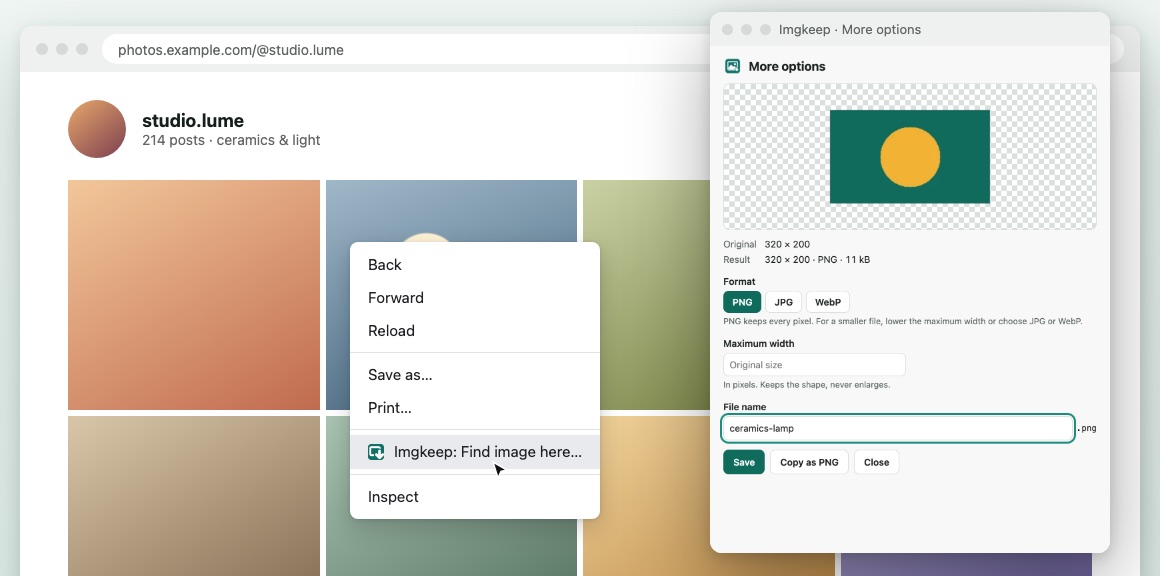
У стрічках, де обкладинка є посиланням (як у багатьох сітках фотографій), Imgkeep за посиланням, на якому ви клацнули, визначає, яке зображення ви мали на увазі. Коли певності немає — наприклад, фото стоять поруч і посилання немає — Imgkeep показує зображення, що є на екрані, щоб ви обрали потрібне, а найімовірніше йде першим. Якщо зображення там немає, Imgkeep про це повідомить.
Функція вимкнена, доки ви її не ввімкнете — у параметрах, у розділі Зображення, які сайти перекривають, або під час першого використання. Увімкнення додає два необов'язкові дозволи: activeTab і scripting. Чотири дозволи, які Imgkeep запитує під час встановлення, лишаються ті самі.
Чи читає Imgkeep сторінки, які я відвідую?
Ні. Imgkeep переглядає сторінку лише тоді, коли ви просите знайти на ній зображення — саме цю сторінку і саме тоді. Він ніколи не змінює сторінку. Він зчитує лише адреси зображень на екрані, і нічого зі сторінки не зберігається й не надсилається. В інший час Imgkeep читає тільки те зображення, яке ви клацнули правою кнопкою, щоб зберегти. Подробиці — у політиці конфіденційності, а вихідний код відкритий.
Що все одно не спрацює?
- Зображення, які сторінка ще не завантажила. Багато сайтів завантажують фото лише тоді, коли ви до них прокручуєте. Прокрутіть так, щоб фото було на екрані, і спробуйте ще раз.
- Зображення
blob:. Вони існують лише всередині сторінки, і Imgkeep не може їх зберегти. Допоможе знімок екрана. - Захищений вміст. Кадри відео та інший вміст із захистом DRM так зберегти не вийде.
- Одне зображення за раз. Imgkeep зберігає те зображення, яке ви клацнули або обрали, а не всі зображення на сторінці.
- Вимкнене меню. Якщо сайт взагалі не дає відкрити меню правої кнопки, пункт Imgkeep теж не з'явиться. Скористайтеся інструментами розробника або знімком екрана.
На інших сайтах, де клацання правою кнопкою потрапляє на зображення, функція «знайти зображення тут» не потрібна: звичайне меню Imgkeep з'являється на самому зображенні.
Чи можна використовувати збережені фото?
Збереження фото не дає права його повторно використовувати. Зберегти зображення для себе, для дошки настрою чи рецепта — це одне, а опублікувати, надрукувати або використати в роботі — зовсім інше. Спершу запитайте автора й зазначте авторство.
Схожі посібники
- Чому Chrome зберігає зображення у WebP
- Як зберегти WebP як JPG або PNG
- Як зберегти AVIF як JPG або PNG
- Chrome зберігає зображення як JFIF? Як отримати JPG
- Як зберегти анімований WebP як GIF
- Як зберегти зображення у PDF в Chrome
- Безпечна альтернатива Save image as Type
- Як перенести зображення з вебу в Canva, Figma чи Google Slides
Питання
Чому немає пункту «Зберегти зображення як», коли я клацаю фото правою кнопкою?
Клацання не потрапило на зображення. Сайт розмістив поверх нього інший елемент — часто прозорий шар або посилання — тож браузер показує меню для цього елемента, без пункту Зберегти зображення як. Зображення й далі на сторінці, просто під ним.
Чи читає Imgkeep сторінки, які я відвідую?
Ні. Imgkeep переглядає сторінку лише тоді, коли ви просите знайти на ній зображення — саме цю сторінку і саме тоді. Він ніколи не змінює сторінку. Він зчитує лише адреси зображень на екрані, і нічого зі сторінки не зберігається й не надсилається. Функція «знайти зображення тут» вимкнена, доки ви її не ввімкнете.
Чи може Imgkeep зберегти всі зображення зі сторінки одразу?
Ні. Imgkeep зберігає одне зображення за раз — те, яке ви клацнули або обрали. Щоб завантажити всі зображення зі сторінки, потрібен інструмент для масового завантаження.