 Imgkeep
Quando il clic destro non salva l'immagine
In breve
Su siti come Instagram e Pinterest la foto sta sotto un altro livello, quindi il clic destro colpisce il livello e Salva immagine con nome non compare mai. Senza estensione, puoi cercare l'indirizzo dell'immagine negli strumenti per sviluppatori del browser, oppure fare uno screenshot. Con Imgkeep, fai clic destro e scegli Imgkeep: trova l'immagine qui… per aprire la foto alla sua dimensione massima, pronta da salvare.
Aggiornato il
Perché non compare "Salva immagine con nome" quando faccio clic destro?
Perché il clic destro non è finito sull'immagine. Il browser mostra le opzioni per le immagini (Salva immagine con nome…, Copia immagine, Apri immagine in una nuova scheda) solo quando ciò che si trova esattamente sotto il puntatore è un'immagine. Se il menu propone solo Indietro, Ricarica e Salva con nome…, o le opzioni per i link, c'è qualcos'altro sopra. I motivi più comuni:
- Un livello di copertura. Molti siti di foto e social mettono un livello trasparente o un link sopra ogni foto. Tu vedi la foto; il tuo clic colpisce il livello.
- Un'immagine di sfondo. Alcune pagine inseriscono la foto come sfondo di un riquadro (CSS) e non come elemento immagine, quindi il browser non la tratta come un'immagine.
- Un'immagine che esiste solo dentro la pagina. Il suo indirizzo inizia con
blob:e non ha un indirizzo proprio che puoi aprire o salvare. - Un menu disattivato. Alcuni siti disattivano del tutto il menu del clic destro, così non si apre nessun menu.
Come la salvo senza estensione?
Si può fare, ma ogni metodo è un po' macchinoso.
Apri la foto nella sua pagina
Clicca sulla foto per aprire il post o la pagina dedicata, poi riprova con il clic destro. Su alcuni siti la vista ingrandita è una normale immagine; su molti altri è coperta allo stesso modo.
Trova l'indirizzo negli strumenti per sviluppatori
- Fai clic destro sulla foto e scegli Ispeziona. Il pannello Elements si apre sull'elemento che hai cliccato, di solito il livello di copertura.
- Cerca subito sopra o sotto un tag
<img>. Il suosrcè l'indirizzo dell'immagine; l'eventualesrcsetelenca le dimensioni più grandi. - Fai clic destro sull'indirizzo e scegli Apri in una nuova scheda, poi salva l'immagine da quella scheda.
Oppure usa il pannello Network: filtra per Img, ricarica la pagina e cerca la foto tra decine di icone e miniature con nomi come a8f3e…jpg. Fai clic destro e scegli Apri in una nuova scheda.
Fai uno screenshot
Su Windows premi Win+Shift+S; su Mac Cmd+Shift+4. Funziona sempre, anche con le immagini blob:, ma ottieni la foto solo alle dimensioni a cui è mostrata sullo schermo, non l'originale.
Come fa Imgkeep a trovare l'immagine?
Imgkeep è un'estensione per il browser che salva le immagini come PNG, JPG, WebP, GIF o PDF dal menu del clic destro. Sui siti che coprono le immagini, come Instagram e Pinterest, aggiunge al menu Imgkeep: trova l'immagine qui…. Imgkeep lo facciamo noi, ed ecco esattamente cosa fa questa voce.
La nostra estensione
Imgkeep: trova l'immagine qui…
- Fai clic destro sulla foto e scegli Imgkeep: trova l'immagine qui…
- Imgkeep esamina quella pagina una sola volta e trova l'immagine sotto il tuo clic, nella dimensione più grande offerta dalla pagina.
- Apre l'immagine in Altre opzioni, dove scegli formato e dimensione, poi Salva o Copia come PNG.
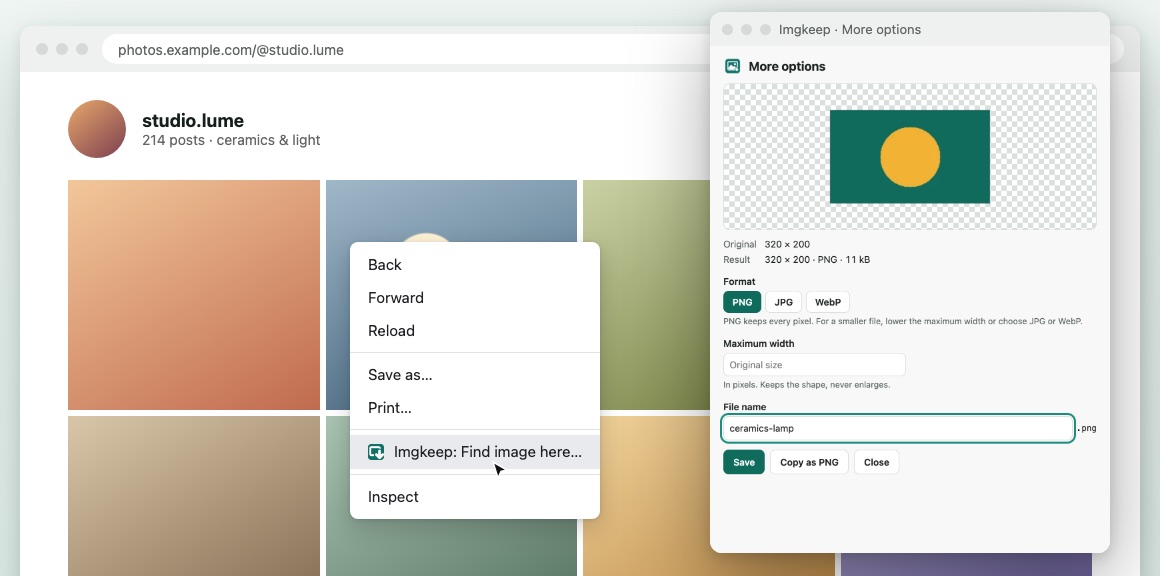
Nei feed in cui la copertura è un link, come in molte griglie di foto, Imgkeep usa il link su cui hai fatto clic destro per capire quale immagine intendevi. Quando non può esserne certo, per esempio con foto affiancate e senza link, mostra le immagini presenti sullo schermo perché tu ne scelga una, con quella più probabile per prima. Se lì non c'è nessuna immagine, te lo dice.
È disattivato finché non lo attivi, nelle Opzioni sotto Immagini che i siti coprono, oppure la prima volta che lo usi. Attivandolo si aggiungono due autorizzazioni facoltative, activeTab e scripting. Le quattro autorizzazioni che Imgkeep chiede all'installazione restano le stesse.
Imgkeep legge le pagine che visito?
No. Imgkeep esamina una pagina solo quando gli chiedi di trovarci un'immagine: solo quella pagina, solo in quel momento. Non modifica mai una pagina. Legge soltanto gli indirizzi delle immagini sullo schermo e niente della pagina viene conservato o inviato. Il resto del tempo, Imgkeep legge solo l'immagine su cui fai clic destro per salvarla. I dettagli sono nell'informativa sulla privacy e il codice sorgente è pubblico.
Cosa continua a non funzionare?
- Le immagini che la pagina non ha ancora caricato. Molti siti caricano le foto solo man mano che ci scorri sopra. Scorri finché la foto non è sullo schermo, poi riprova.
- Le immagini
blob:. Esistono solo all'interno della pagina e Imgkeep non può salvarle. Uno screenshot funziona. - I contenuti protetti. I fotogrammi video e altri contenuti protetti da DRM non si possono salvare in questo modo.
- Un'immagine alla volta. Imgkeep salva l'immagine su cui hai fatto clic destro o che hai scelto, non tutte le immagini della pagina.
- Un menu disattivato. Se un sito impedisce del tutto l'apertura del menu del clic destro, nemmeno la voce di Imgkeep può comparire. Usa gli strumenti per sviluppatori o uno screenshot.
Sugli altri siti, dove il clic destro arriva all'immagine, non serve Trova l'immagine qui: il solito menu Imgkeep compare direttamente sull'immagine.
Posso usare le foto che salvo?
Salvare una foto non ti dà il diritto di riutilizzarla. Tenere un'immagine come riferimento personale, per una mood board o per una ricetta è una cosa; pubblicarla, stamparla o usarla nel tuo lavoro è un'altra. Chiedi prima a chi l'ha scattata e cita l'autore.
Guide correlate
- Perché Chrome salva le immagini in WebP
- Come salvare un WebP come JPG o PNG
- Come salvare un AVIF come JPG o PNG
- Chrome salva le immagini come JFIF? Come ottenere un JPG
- Come salvare un WebP animato come GIF
- Come salvare un'immagine come PDF in Chrome
- Un'alternativa sicura a Save image as Type
- Come portare un'immagine dal web in Canva, Figma o Google Slides
Domande
Perché non compare Salva immagine con nome quando faccio clic destro su una foto?
Il clic destro non è arrivato sull'immagine. Il sito ha messo sopra un altro elemento, spesso un livello trasparente o un link, così il browser mostra il menu di quell'elemento, senza Salva immagine con nome. L'immagine è ancora nella pagina, sotto.
Imgkeep legge le pagine che visito?
No. Imgkeep esamina una pagina solo quando gli chiedi di trovarci un'immagine: solo quella pagina, solo in quel momento. Non modifica mai una pagina. Legge soltanto gli indirizzi delle immagini sullo schermo e niente della pagina viene conservato o inviato. Trova l'immagine qui è disattivato finché non lo attivi.
Imgkeep può salvare tutte le immagini della pagina in una volta?
No. Imgkeep salva un'immagine alla volta, quella su cui hai fatto clic destro o che hai scelto. Per scaricare tutte le immagini di una pagina serve un downloader di massa.