 Imgkeep
Когда правый клик не сохраняет изображение
Коротко
На сайтах вроде Instagram и Pinterest фотография лежит под другим слоем, поэтому правый клик попадает по слою, и пункт Сохранить изображение как не появляется. Без расширения придётся найти адрес изображения в инструментах разработчика браузера или сделать снимок экрана. С Imgkeep достаточно щёлкнуть правой кнопкой и выбрать Imgkeep: найти изображение здесь… — фотография откроется в максимальном размере, готовая к сохранению.
Обновлено
Почему при правом клике нет пункта «Сохранить изображение как»?
Потому что клик пришёлся не на изображение. Браузер показывает пункты для изображений (Сохранить изображение как…, Копировать изображение, Открыть изображение в новой вкладке) только тогда, когда прямо под указателем находится изображение. Если в меню есть только Назад, Обновить и Сохранить как… или пункты для ссылки, значит, сверху лежит что-то ещё. Обычные причины:
- Перекрывающий слой. Многие соцсети и фотосайты кладут поверх каждого фото прозрачный слой или ссылку. Вы видите фото, а клик попадает по слою.
- Фоновое изображение. Некоторые страницы рисуют фото как фон блока (CSS), а не как элемент изображения, поэтому браузер не считает его изображением.
- Изображение, которое существует только внутри страницы. Его адрес начинается с
blob:, и отдельного адреса, который можно открыть или сохранить, у него нет. - Отключённое меню. Отдельные сайты полностью отключают меню правого клика, поэтому оно просто не открывается.
Как сохранить изображение без расширения?
Это возможно, но все способы немного неудобные.
Откройте фотографию на её собственной странице
Нажмите на фотографию, чтобы открыть её пост или страницу, и попробуйте правый клик снова. На одних сайтах увеличенный вид — это обычное изображение, на многих других оно закрыто точно так же.
Найдите адрес в инструментах разработчика
- Щёлкните по фотографии правой кнопкой и выберите Просмотреть код. Панель Elements откроется на элементе под вашим кликом — обычно это перекрывающий слой.
- Посмотрите чуть выше или ниже: там должен быть тег
<img>. Егоsrc— это адрес изображения, аsrcset, если он есть, перечисляет размеры побольше. - Щёлкните по адресу правой кнопкой, выберите Открыть в новой вкладке и сохраните изображение из этой вкладки.
Или используйте панель Network: включите фильтр Img, перезагрузите страницу и найдите фотографию среди десятков иконок и миниатюр с именами вроде a8f3e…jpg. Щёлкните по ней правой кнопкой и выберите Открыть в новой вкладке.
Сделайте снимок экрана
В Windows нажмите Win+Shift+S, на Mac — Cmd+Shift+4. Это работает всегда, даже с изображениями blob:, но фотография получится только того размера, в каком она показана на экране, а не оригинального.
Как Imgkeep находит изображение?
Imgkeep — расширение для браузера, которое сохраняет изображения в PNG, JPG, WebP, GIF или PDF прямо из меню правого клика. На сайтах, которые перекрывают свои изображения, вроде Instagram и Pinterest, оно добавляет в меню пункт Imgkeep: найти изображение здесь…. Мы делаем Imgkeep и ниже рассказываем, что именно делает этот пункт.
Наше расширение
Imgkeep: найти изображение здесь…
- Нажмите на фото правой кнопкой и выберите Imgkeep: найти изображение здесь…
- Imgkeep один раз просматривает страницу и находит изображение под курсором — в самом большом размере, который доступен на странице.
- Оно открывается в окне Дополнительные параметры, где вы выбираете формат и размер, а затем нажимаете Сохранить или Копировать как PNG.
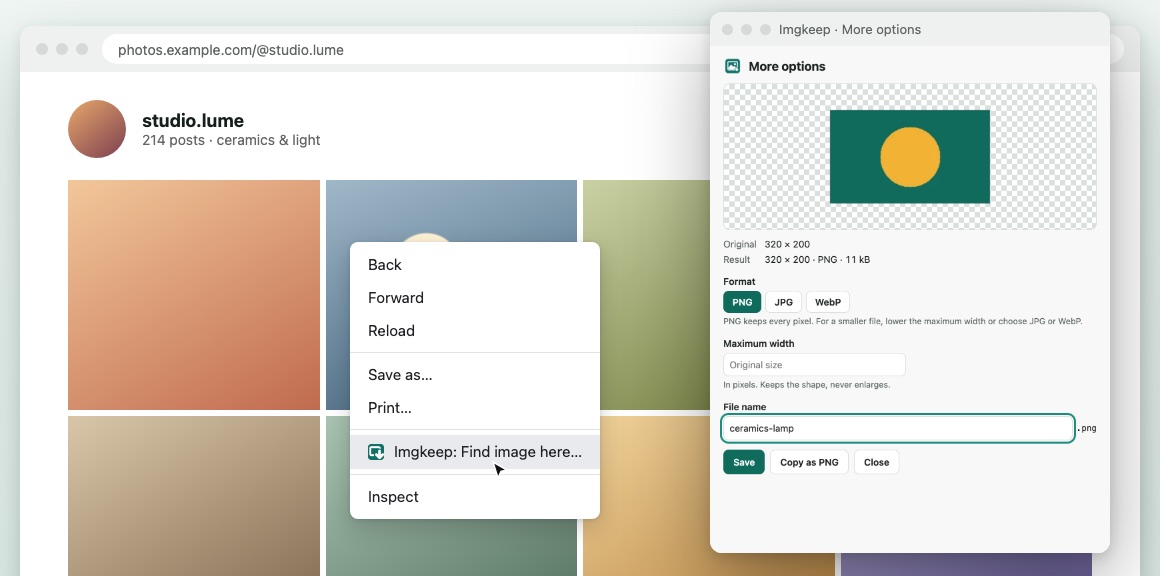
В лентах, где обложка является ссылкой (как во многих сетках фотографий), Imgkeep определяет нужное изображение по ссылке, на которую вы нажали. Когда уверенности нет — например, если фото стоят рядом и ссылок нет, — Imgkeep показывает изображения на экране, чтобы вы выбрали нужное, а наиболее вероятное ставит первым. Если изображения там нет, он так и сообщит.
Функция выключена, пока вы её не включите — в настройках, в разделе Изображения, перекрытые сайтами, или при первом использовании. Включение добавляет два необязательных разрешения: activeTab и scripting. Четыре разрешения, которые Imgkeep запрашивает при установке, остаются прежними.
Читает ли Imgkeep страницы, которые я открываю?
Нет. Imgkeep просматривает страницу только тогда, когда вы просите найти на ней изображение — только эту страницу и только в этот момент. Он никогда не меняет страницу. Он считывает только адреса изображений на экране, и ничего со страницы не сохраняется и не отправляется. В остальное время Imgkeep считывает только то изображение, на которое вы нажали правой кнопкой. Подробности — в политике конфиденциальности, а исходный код открыт.
Что всё же не получится?
- Изображения, которые страница ещё не загрузила. Многие сайты подгружают фото только по мере прокрутки. Прокрутите страницу так, чтобы фото было на экране, и попробуйте снова.
- Изображения
blob:. Они существуют только внутри страницы, и Imgkeep не может их сохранить. Поможет скриншот. - Защищённый контент. Кадры видео и другой контент с DRM-защитой так сохранить нельзя.
- По одному изображению за раз. Imgkeep сохраняет то изображение, на которое вы нажали или которое выбрали, а не все изображения на странице.
- Отключённое меню. Если сайт вообще не даёт открыть меню правой кнопки, пункт Imgkeep тоже не появится. Используйте инструменты разработчика или скриншот.
На других сайтах, где нажатие правой кнопкой попадает на само изображение, «найти изображение здесь» не нужно: обычное меню Imgkeep появляется прямо на изображении.
Можно ли использовать сохранённые фотографии?
Сохранение фотографии не даёт права её переиспользовать. Одно дело — оставить картинку для себя, для мудборда или рецепта; другое — опубликовать её, напечатать или использовать в работе. Сначала спросите у автора и укажите его имя.
Похожие руководства
- Почему Chrome сохраняет изображения в WebP
- Как сохранить WebP в JPG или PNG
- Как сохранить AVIF в JPG или PNG
- Chrome сохраняет изображения как JFIF? Как получить JPG
- Как сохранить анимированный WebP как GIF
- Как сохранить изображение в PDF в Chrome
- Безопасная замена Save image as Type
- Как перенести изображение из интернета в Canva, Figma или Google Slides
Вопросы
Почему при нажатии правой кнопкой на фото нет пункта «Сохранить изображение как»?
Нажатие пришлось не на изображение. Сайт разместил поверх него другой элемент — часто прозрачный слой или ссылку, — поэтому браузер показывает меню для этого элемента, без пункта Сохранить изображение как. Само изображение по-прежнему на странице, под этим слоем.
Читает ли Imgkeep страницы, которые я открываю?
Нет. Imgkeep просматривает страницу только тогда, когда вы просите найти на ней изображение — только эту страницу и только в этот момент. Он никогда не меняет страницу. Он считывает только адреса изображений на экране, и ничего со страницы не сохраняется и не отправляется. Функция «найти изображение здесь» выключена, пока вы её не включите.
Может ли Imgkeep сохранить все изображения со страницы сразу?
Нет. Imgkeep сохраняет по одному изображению за раз — то, на которое вы нажали или которое выбрали. Чтобы скачать все изображения со страницы, нужен массовый загрузчик.