 Imgkeep
Как сохранить WebP как JPG или PNG в Chrome
Коротко
Нажмите на изображение правой кнопкой, выберите Imgkeep, затем PNG или JPG. WebP конвертируется на вашем компьютере, поэтому ничего не загружается на сервер. Без расширения сохраните WebP и пересохраните его в Paint (Файл › Сохранить как) или Preview (Файл › Экспортировать). PNG — для графики и прозрачности, JPG — для фотографий.
Обновлено
Что выбрать — JPG или PNG?
- PNG сохраняет каждый пиксель и прозрачный фон. Файлы получаются больше. Подходит для логотипов, скриншотов и графики.
- JPG меньше по размеру и открывается везде. Подходит для фотографий. Прозрачности в нём нет, поэтому прозрачные участки заливаются сплошным цветом, обычно белым.
Не знаете, что выбрать? Берите PNG — он ничего не теряет.
Как сохранить WebP как PNG или JPG в один шаг?
Расширение может конвертировать изображение прямо при сохранении, из меню правого клика. Оно работает в вашем браузере, поэтому выбирайте то, которому можно доверять (как проверить, безопасно ли расширение для изображений). Вот как это устроено у нас.
Наше расширение
Imgkeep
- Установите Imgkeep в Chrome из Chrome Web Store.
- Нажмите на изображение правой кнопкой и выберите Imgkeep.
- Выберите PNG или JPG. Файл сохранится в папку загрузок.

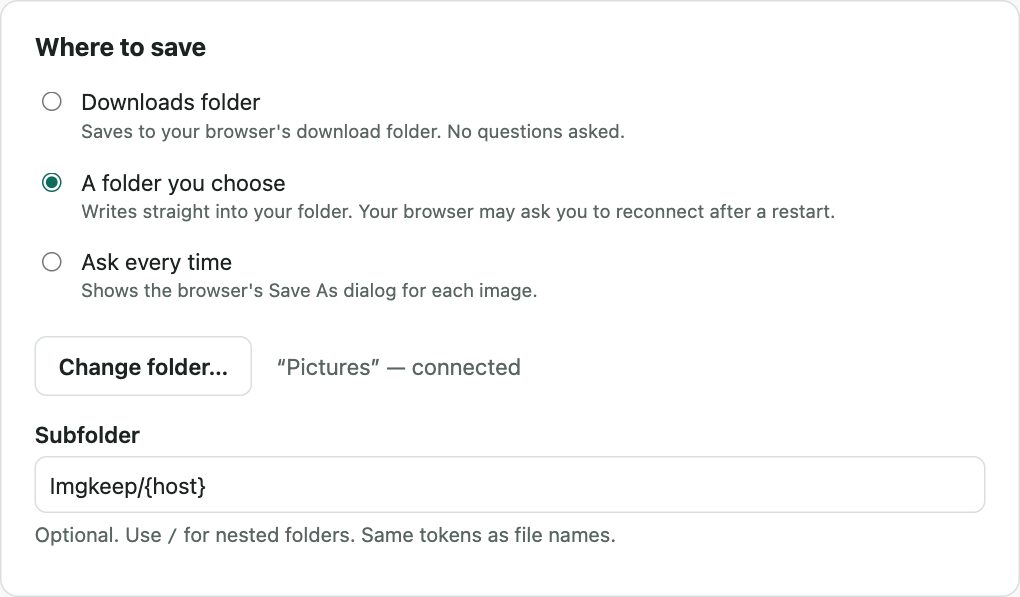
В настройках можно сохранять изображения в выбранную вами папку или спрашивать путь каждый раз. Там же задаются качество JPG, цвет фона, который получают прозрачные изображения в JPG (по умолчанию белый), и имена файлов вроде {name}-{w}x{h}. Существующие файлы никогда не перезаписываются. Конвертация идёт на вашем компьютере, ничего не загружается на сервер. Бесплатно и с открытым кодом.
Как конвертировать WebP без расширения?
Файлы WebP уже есть? Конвертируйте их в браузере, без загрузки на сервер: WebP в JPG или WebP в PNG.
Windows: Paint
- Сохраните изображение как обычно (правая кнопка › Сохранить изображение как…).
- Нажмите на сохранённый файл правой кнопкой и выберите Открыть с помощью › Paint.
- Файл › Сохранить как, затем Изображение JPEG или Изображение PNG.
Если у изображения был прозрачный фон, проверьте результат: Paint может его не сохранить.
Mac: Preview
- Сохраните изображение и откройте его в Preview (в старых версиях macOS Preview может не открывать WebP).
- Файл › Экспортировать, затем в поле Формат выберите JPEG или PNG.
Любой компьютер: копирование и вставка
Нажмите на изображение правой кнопкой, выберите Копировать изображение и вставьте его в графический редактор, а затем сохраните как JPG или PNG. В Preview используйте Файл › Новое из буфера обмена. Так файл WebP вообще не нужен, но прозрачность может потеряться.
Онлайн-конвертеры
Они работают, но изображение загружается на чужой сервер. Для публичных картинок это нормально, а вот с личными стоит подумать дважды.
Почему сконвертированный файл не открывается?
Переименование photo.webp в photo.jpg не конвертирует файл. Внутри это по-прежнему WebP, и многие программы его не примут. Бывает и наоборот: сайт может отдать WebP по адресу, который заканчивается на .jpg. Вот почему Chrome сохраняет изображения в WebP.
Если изображение вообще не сохраняется, возможно, оно существует только внутри страницы (адрес вида blob:). Imgkeep пока такие не сохраняет — поможет снимок экрана. В Instagram или Pinterest, где фото скрыто под другим слоем, используйте Imgkeep: найти изображение здесь (когда правый клик не сохраняет изображение).
Похожие руководства
- Почему Chrome сохраняет изображения в WebP
- Как сохранить AVIF в JPG или PNG
- Chrome сохраняет изображения как JFIF? Как получить JPG
- Как сохранить анимированный WebP как GIF
- Как сохранить изображение в PDF в Chrome
- Безопасная замена Save image as Type
- Когда правый клик не сохраняет изображение
- Как перенести изображение из интернета в Canva, Figma или Google Slides
Вопросы
Как сохранить WebP в PNG без загрузки на сервер?
Используйте конвертер, который работает на вашем компьютере. Расширение вроде Imgkeep конвертирует изображение прямо в браузере при сохранении: правый клик › Imgkeep › PNG. Paint, Preview и копирование с вставкой тоже работают без интернета. Именно онлайн-конвертеры отправляют ваше изображение на свой сервер.
Теряется ли качество при конвертации WebP в JPG?
PNG сохраняет пиксели в точности такими, какие они есть. JPG сжимает заново, поэтому есть небольшая потеря качества — обычно незаметная при высоких настройках.
А что с анимированным WebP?
JPG и PNG не поддерживают анимацию, поэтому сконвертированный анимированный WebP станет неподвижной картинкой с одним кадром. Чтобы сохранить движение, выберите GIF: в Imgkeep это пункт GIF (с анимацией). Пошагово: как сохранить анимированный WebP как GIF.
Можно ли заставить Chrome всегда сохранять JPG?
Нет. В Chrome нет настройки формата сохраняемых изображений. Он сохраняет тот файл, который прислал сайт. То же касается AVIF: см. как сохранить AVIF в JPG или PNG.