 Imgkeep
Як зберегти WebP як JPG або PNG у Chrome
Коротка відповідь
Клацніть зображення правою кнопкою, виберіть Imgkeep, а потім PNG чи JPG. WebP конвертується на вашому комп'ютері, тож нічого не вивантажується. Без розширення збережіть WebP і збережіть його ще раз із Paint (Файл › Зберегти як) або Preview (Файл › Експортувати). Обирайте PNG для графіки й прозорості, JPG — для фотографій.
Оновлено
Що вибрати — JPG чи PNG?
- PNG зберігає кожен піксель і прозоре тло. Файли більші. Найкраще для логотипів, знімків екрана та графіки.
- JPG менший і відкривається всюди. Найкраще для фотографій. Він не підтримує прозорість, тож прозорі ділянки стають суцільним кольором, зазвичай білим.
Не впевнені? Обирайте PNG. Він нічого не втрачає.
Як зберегти WebP як PNG або JPG в один крок?
Розширення може конвертувати зображення просто під час збереження, прямо з контекстного меню. Воно працює у вашому браузері, тож обирайте те, якому можна довіряти (як перевірити, чи розширення для зображень безпечне). Ось як це працює в нашому.
Наше розширення
Imgkeep
- Додайте Imgkeep у Chrome із Chrome Web Store.
- Клацніть зображення правою кнопкою й виберіть Imgkeep.
- Виберіть PNG або JPG. Файл збережеться в теку завантажень.

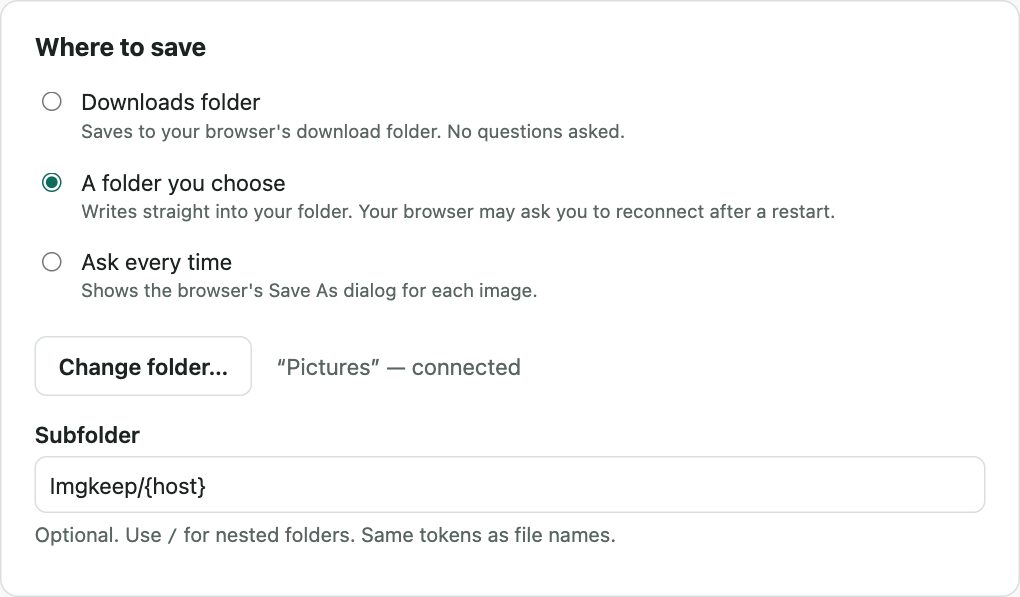
У налаштуваннях можна натомість зберігати зображення в теку на ваш вибір або запитувати щоразу. Також можна задати якість JPG, колір тла, який отримують прозорі зображення в JPG (типово білий), і назви файлів на кшталт {name}-{w}x{h}. Наявні файли ніколи не перезаписуються. Конвертація відбувається на вашому комп'ютері, нічого не вивантажується. Безкоштовно та з відкритим кодом.
Як конвертувати WebP без розширення?
Файли WebP уже у вас? Конвертуйте їх у браузері, без вивантаження: WebP у JPG або WebP у PNG.
Windows: Paint
- Збережіть зображення як зазвичай (права кнопка › Зберегти зображення як…).
- Клацніть збережений файл правою кнопкою й виберіть Відкрити за допомогою › Paint.
- Файл › Зберегти як, потім Зображення JPEG або Зображення PNG.
Якщо зображення мало прозоре тло, перевірте результат: Paint може його не зберегти.
Mac: Preview
- Збережіть зображення, а потім відкрийте його в Preview (у старіших версіях macOS Preview може не відкривати WebP).
- Файл › Експортувати, а у полі Формат виберіть JPEG або PNG.
Будь-який комп'ютер: копіювання та вставлення
Клацніть зображення правою кнопкою, виберіть Копіювати зображення, вставте його в графічний редактор і збережіть як JPG або PNG. У Preview скористайтеся пунктом Файл › Новий із буфера обміну. Так файл WebP взагалі не потрібен, але прозорість може зникнути.
Онлайн-конвертери
Вони працюють, але ви завантажуєте зображення на чужий сервер. Для публічних картинок це нормально, а от для приватних варто подумати двічі.
Чому мій сконвертований файл не відкривається?
Перейменування photo.webp на photo.jpg не конвертує файл. Усередині це все ще WebP, і багато програм його не приймуть. Буває й навпаки: сайт може віддати WebP за адресою, що закінчується на .jpg. Ось чому Chrome зберігає зображення у WebP.
Якщо зображення взагалі не вдається зберегти, воно може існувати лише всередині сторінки (адреса blob:). Imgkeep поки що не вміє зберігати такі — допоможе знімок екрана. В Instagram чи Pinterest, де фото ховаються під іншим шаром, скористайтеся пунктом Imgkeep: знайти зображення тут (коли правий клік не зберігає зображення).
Схожі посібники
- Чому Chrome зберігає зображення у WebP
- Як зберегти AVIF як JPG або PNG
- Chrome зберігає зображення як JFIF? Як отримати JPG
- Як зберегти анімований WebP як GIF
- Як зберегти зображення у PDF в Chrome
- Безпечна альтернатива Save image as Type
- Коли правий клік не зберігає зображення
- Як перенести зображення з вебу в Canva, Figma чи Google Slides
Питання
Як зберегти WebP у PNG без завантаження на сервер?
Скористайтеся конвертером, який працює на вашому комп'ютері. Розширення на кшталт Imgkeep конвертує зображення просто в браузері під час збереження: правий клік › Imgkeep › PNG. Paint, Preview, а також копіювання та вставляння теж працюють офлайн. Саме онлайн-конвертери завантажують ваше зображення на свій сервер.
Чи втрачається якість під час конвертації WebP у JPG?
PNG зберігає пікселі точно такими, як вони є. JPG стискає ще раз, тож є невелика втрата якості — зазвичай непомітна при високих налаштуваннях якості.
А що з анімованим WebP?
JPG і PNG не підтримують анімацію, тож сконвертований анімований WebP стане нерухомим зображенням одного кадру. Щоб зберегти рух, збережіть його як GIF: в Imgkeep виберіть GIF (зберігає анімацію). Покроково: як зберегти анімований WebP як GIF.
Чи можна налаштувати Chrome, щоб він завжди зберігав JPG?
Ні. У Chrome немає налаштування формату збережених зображень. Він зберігає той файл, який надіслав сайт. Те саме стосується AVIF: див. як зберегти AVIF як JPG або PNG.