 Imgkeep
كيفية حفظ WebP بصيغة JPG أو PNG في Chrome
باختصار
انقر بالزر الأيمن على الصورة، واختر Imgkeep، ثم PNG أو JPG. يجري تحويل ملف WebP على جهازك، فلا يُرفع أي شيء. وبدون إضافة، احفظ ملف WebP ثم أعِد حفظه من Paint (ملف › حفظ باسم) أو Preview (ملف › تصدير). اختر PNG للرسوميات والشفافية، وJPG للصور الفوتوغرافية.
آخر تحديث:
هل أختار JPG أم PNG؟
- PNG يحتفظ بكل بكسل وبأي خلفية شفافة. حجم الملفات أكبر. الأنسب للشعارات ولقطات الشاشة والرسوميات.
- JPG أصغر حجمًا ويُفتح في كل مكان. الأنسب للصور الفوتوغرافية. لا يدعم الشفافية، لذا تتحوّل المناطق الشفافة إلى لون صلب، أبيض في العادة.
لست متأكدًا؟ اختر PNG، فهو لا يفقد أي تفصيل.
كيف أحفظ WebP بصيغة PNG أو JPG بخطوة واحدة؟
يمكن لإضافة أن تحوّل الصورة أثناء حفظها، مباشرة من قائمة الزر الأيمن. وهي تعمل داخل متصفحك، لذا اختر إضافة تثق بها (كيف تتحقق من أن إضافة الصور آمنة). إليك طريقة عملها في إضافتنا.
إضافتنا
Imgkeep
- أضِف Imgkeep إلى Chrome من Chrome Web Store.
- انقر بالزر الأيمن على الصورة واختر Imgkeep.
- اختر PNG أو JPG. يُحفظ الملف في مجلد التنزيلات.

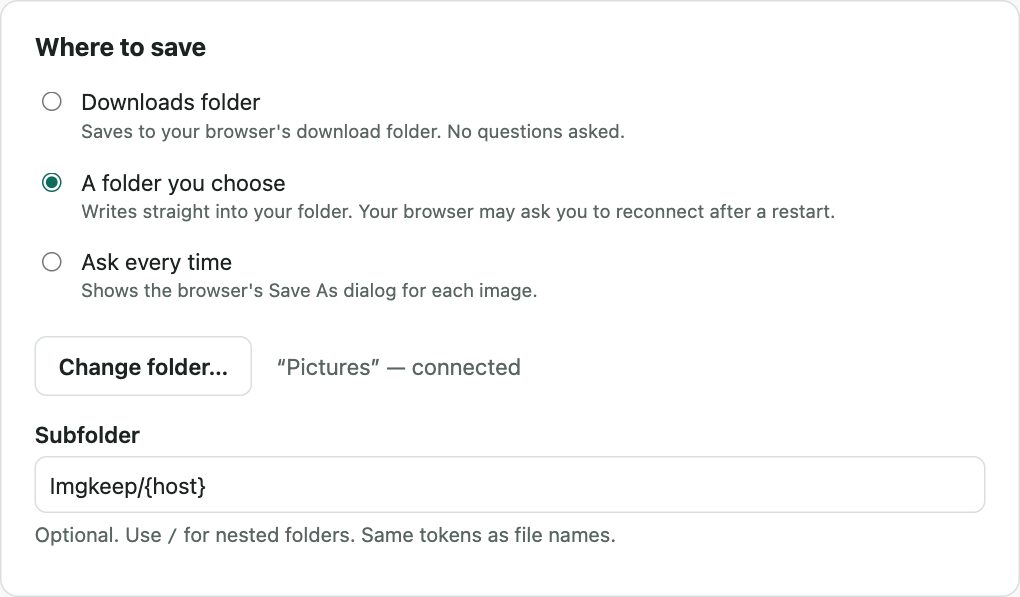
في الخيارات يمكنك إرسال الصور إلى مجلد تختاره بدلًا من ذلك، أو تحديد المكان في كل مرة. ويمكنك أيضًا ضبط جودة JPG، ولون الخلفية الذي تأخذه الصور الشفافة عند حفظها بصيغة JPG (أبيض افتراضيًا)، وأسماء ملفات مثل {name}-{w}x{h}. ولا يستبدل أي ملف موجود أبدًا. يجري التحويل على جهازك ولا يُرفع أي شيء. مجاني ومفتوح المصدر.
كيف أحوّل WebP بدون إضافة؟
هل ملفات WebP موجودة لديك أصلًا؟ حوّلها داخل متصفحك دون رفعها: من WebP إلى JPG أو من WebP إلى PNG.
Windows: Paint
- احفظ الصورة كالمعتاد (الزر الأيمن › حفظ الصورة باسم…).
- انقر بالزر الأيمن على الملف المحفوظ واختر فتح باستخدام › Paint.
- ملف › حفظ باسم، ثم صورة JPEG أو صورة PNG.
إذا كانت للصورة خلفية شفافة، فتحقّق من النتيجة: قد لا يحتفظ Paint بها.
Mac: Preview
- احفظ الصورة ثم افتحها في Preview (في إصدارات macOS الأقدم، قد لا يفتح Preview ملفات WebP).
- ملف › تصدير، واضبط الصيغة على JPEG أو PNG.
أي جهاز: النسخ واللصق
انقر بالزر الأيمن على الصورة، واختر نسخ الصورة، ثم الصقها في محرّر صور واحفظها بصيغة JPG أو PNG. في Preview، استخدم ملف › جديد من الحافظة. تتخطّى هذه الطريقة ملف WebP تمامًا، لكن قد تفقد الشفافية.
المحوّلات عبر الإنترنت
هي تؤدي الغرض فعلًا، لكنك ترفع صورتك إلى خادم شخص آخر. لا بأس بذلك مع الصور العامة، أما الصور الخاصة فتستحق تفكيرًا ثانيًا.
لماذا لا يُفتح الملف بعد التحويل؟
إعادة تسمية photo.webp إلى photo.jpg لا تحوّل الملف. فهو ما زال WebP من الداخل، وكثير من التطبيقات سترفضه. ويحدث العكس أيضًا: قد يرسل موقع ملف WebP من عنوان ينتهي بـ.jpg. إليك سبب حفظ Chrome للصور بصيغة WebP.
إذا لم تستطع حفظ صورة إطلاقًا، فقد تكون موجودة داخل الصفحة فقط (عنوان blob:). لا يستطيع Imgkeep حفظ هذه الصور بعد، لكن لقطة الشاشة تفي بالغرض. وعلى Instagram أو Pinterest، حيث تقع الصور تحت طبقة أخرى، استخدم Imgkeep: البحث عن الصورة هنا بدلًا من ذلك (عندما لا يحفظ النقر بالزر الأيمن الصورة).
أدلة ذات صلة
- لماذا يحفظ Chrome الصور بصيغة WebP
- كيفية حفظ صور AVIF بصيغة JPG أو PNG
- هل يحفظ Chrome الصور بصيغة JFIF؟ إليك كيفية الحصول على JPG
- كيفية حفظ صورة WebP متحركة بصيغة GIF
- كيفية حفظ صورة بصيغة PDF في Chrome
- بديل آمن لإضافة Save image as Type
- عندما لا يحفظ النقر بالزر الأيمن الصورة
- كيفية نقل صورة من الويب إلى Canva أو Figma أو Google Slides
أسئلة
كيف أحفظ صورة WebP بصيغة PNG دون رفعها؟
استخدم محوّلًا يعمل على جهازك. إضافة مثل Imgkeep تحوّل الصورة داخل متصفحك أثناء حفظها: انقر بالزر الأيمن ثم Imgkeep ثم PNG. ويعمل Paint وPreview والنسخ واللصق كذلك دون اتصال. أما المحوّلات على الإنترنت فهي التي ترفع صورتك إلى خادمها.
هل يفقد تحويل WebP إلى JPG شيئًا من الجودة؟
تحافظ PNG على البكسلات كما هي تمامًا. أما JPG فتضغط الصورة من جديد، فيحدث فقد بسيط لا يكاد يُلاحظ عند إعدادات الجودة العالية.
وماذا عن صور WebP المتحركة؟
لا تدعم JPG وPNG الحركة، لذا تتحول صورة WebP المتحركة بعد التحويل إلى صورة ثابتة من إطار واحد. وللحفاظ على الحركة، احفظها بصيغة GIF بدلًا من ذلك: في Imgkeep، اختر GIF (مع الحفاظ على الحركة). خطوة بخطوة: كيفية حفظ صورة WebP متحركة بصيغة GIF.
هل يمكنني جعل Chrome يحفظ بصيغة JPG دائمًا؟
لا. لا يوجد في Chrome إعداد لصيغة الصور المحفوظة. فهو يحفظ الملف كما أرسله الموقع. والأمر نفسه ينطبق على AVIF: انظر كيفية حفظ صور AVIF بصيغة JPG أو PNG.