 Imgkeep
كيف تحفظ AVIF بصيغة JPG أو PNG
باختصار
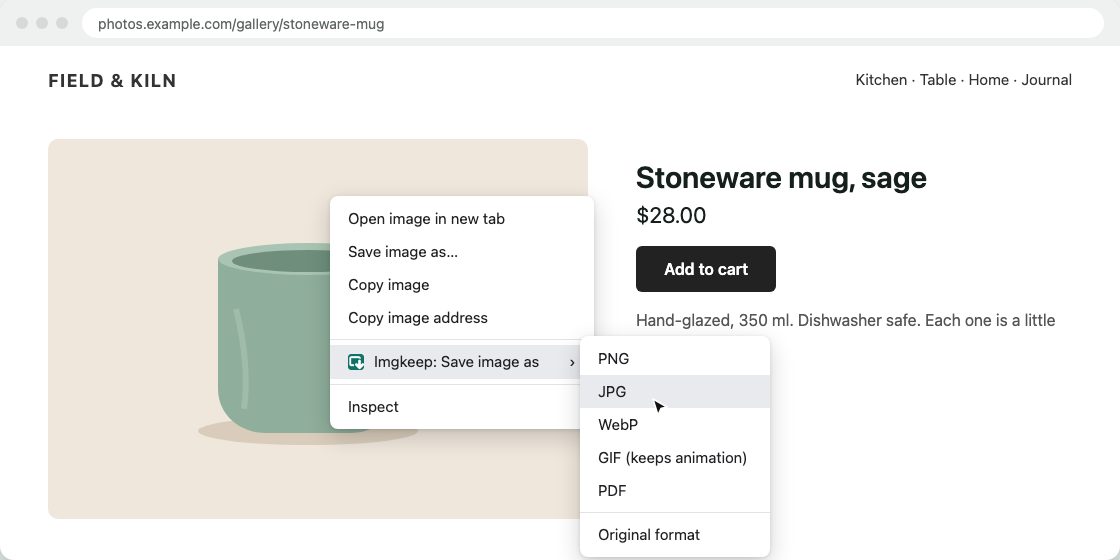
AVIF صيغة صور أحدث وأصغر حجمًا، يحفظها Chrome كما هي، لكن كثيرًا من التطبيقات لا تستطيع فتحها بعد. للحصول على JPG أو PNG، احفظ الصورة بأداة تحويل مثل Imgkeep (نقر بالزر الأيمن › Imgkeep › JPG)، أو صدِّرها من Preview على جهاز Mac حديث، أو من Paint بعد تثبيت إضافة AV1 Video Extension المجانية من Microsoft.
آخر تحديث:
ما هي صيغة AVIF؟
AVIF صيغة صور أحدث مبنية على مرمّز الفيديو AV1. ميزتها الكبرى هي الحجم: ملف AVIF عادةً أصغر بكثير من ملف JPG بالجودة نفسها، وغالبًا أصغر من WebP أيضًا. وتعرضها جميعًا متصفحات Chrome وEdge وFirefox وSafari.
لماذا حفظ Chrome الصورة بصيغة AVIF؟
عندما يطلب Chrome صورة من موقع ما، فإنه يذكر الصيغ التي يستطيع عرضها، والإصدارات الحالية تضع AVIF في المقدمة. وتستفيد كثير من المواقع وخدمات الصور من ذلك لإرسال أصغر ملف ممكن. وعندها يحفظ خيار حفظ الصورة باسم… ما وصل تمامًا، دون تحويله. ولا يوجد إعداد في Chrome لتغيير ذلك. والأمر نفسه يحدث مع WebP: لماذا يحفظ Chrome الصور بصيغة WebP.
لماذا لا تفتح تطبيقاتي ملفات AVIF؟
اعتمدت المتصفحات صيغة AVIF بسرعة، لكن برامج كثيرة غيرها لم تفعل: تطبيقات الصور والمحررات القديمة، وبعض أدوات المكاتب، ونماذج الرفع، وخدمات الطباعة. على Windows، يحتاج تطبيقا Photos وPaint إلى إضافة AV1 Video Extension المجانية من Microsoft (من Microsoft Store) قبل أن يتمكنا من فتح AVIF. والإصدارات الحديثة من macOS تفتح AVIF في Preview، بخلاف القديمة.
كيف أحفظ AVIF بصيغة JPG أو PNG في خطوة واحدة؟
تستطيع إضافة متصفح تحويل الصورة أثناء حفظها، فلا تتعامل مع ملف AVIF إطلاقًا. وبما أنها تعمل داخل متصفحك، اختر إضافة تثق بها (كيف تتأكد أن إضافة الصور آمنة).
إضافتنا
Imgkeep
انقر على الصورة بالزر الأيمن، واختر Imgkeep، ثم JPG أو PNG. يقرأ Imgkeep ملف AVIF، ويحوّله على جهازك، ويحفظ ملف .jpg أو .png عاديًا في مجلد التنزيلات، أو في مجلد تختاره. تتحول المناطق الشفافة إلى الأبيض في ملف JPG، أو إلى لون تختاره. ولا يُرفع أي شيء. مجاني ومفتوح المصدر.
كيف أحوّل AVIF دون إضافة؟
أسرع طريقة للملفات الموجودة لديك: أداة تحويل AVIF إلى JPG تعمل داخل متصفحك دون رفع أي شيء. اختر PNG فيها للحفاظ على الشفافية.
Windows: Paint
- إذا لم يفتح Paint ملفات AVIF، فثبّت إضافة AV1 Video Extension المجانية من Microsoft Store.
- انقر بالزر الأيمن على ملف
.avifالمحفوظ واختر فتح باستخدام › Paint. - ملف › حفظ باسم، ثم صورة JPEG أو صورة PNG.
Mac: Preview
- افتح ملف
.avifفي Preview. - ملف › تصدير، واضبط الصيغة على JPEG أو PNG.
إذا لم يفتحه Preview، فقد يكون إصدار macOS لديك أقدم من أن يدعم AVIF. استخدم أحد الخيارات الأخرى.
أي جهاز: النسخ واللصق
انقر على الصورة بالزر الأيمن في Chrome، واختر نسخ الصورة، ثم الصقها في محرر صور واحفظها بصيغة JPG أو PNG. تنجح هذه الطريقة حتى لو كان المحرر لا يفتح ملفات AVIF، لأن Chrome فكّ ترميز الصورة بالفعل. وقد تُفقد الشفافية. وإذا لم يظهر خيار نسخ الصورة في القائمة، فهناك شيء يغطي الصورة: اطّلع على ماذا تفعل حين لا يحفظ الزر الأيمن الصورة.
لقطة شاشة
Win+Shift+S على Windows، وCmd+Shift+4 على Mac. سريعة، لكنك تحصل على الصورة بحجم العرض على الشاشة، لا بحجمها الأصلي.
المحوّلات عبر الإنترنت
تؤدي الغرض، لكن صورتك تذهب إلى خادم شخص آخر. لا بأس بذلك للصور العامة، أما الخاصة فتستحق التفكير مرتين.
أدلة ذات صلة
- لماذا يحفظ Chrome الصور بصيغة WebP
- كيفية حفظ WebP بصيغة JPG أو PNG
- هل يحفظ Chrome الصور بصيغة JFIF؟ إليك كيفية الحصول على JPG
- كيفية حفظ صورة WebP متحركة بصيغة GIF
- كيفية حفظ صورة بصيغة PDF في Chrome
- بديل آمن لإضافة Save image as Type
- عندما لا يحفظ النقر بالزر الأيمن الصورة
- كيفية نقل صورة من الويب إلى Canva أو Figma أو Google Slides
أسئلة
هل أبقي ملفات AVIF كما هي؟
إذا كانت كل التطبيقات التي تستخدمها تفتحها، فنعم: حجمها صغير ومظهرها جيد. حوِّلها حين يرفضها برنامج ما، أو حين ترسل الصورة إلى شخص آخر.
هل يفقد تحويل AVIF شيئًا من الجودة؟
الحفظ بصيغة PNG يبقي البكسلات كما هي تمامًا، لكن حجم الملف يكبر كثيرًا. أما JPG فيعيد الضغط، مع فقد بسيط لا يكاد يُرى عند إعدادات الجودة العالية. أما ملفات WebP، فاطّلع على كيف تحفظ WebP بصيغة JPG أو PNG.