 Imgkeep
AVIFをJPGやPNGで保存する方法
簡単な答え
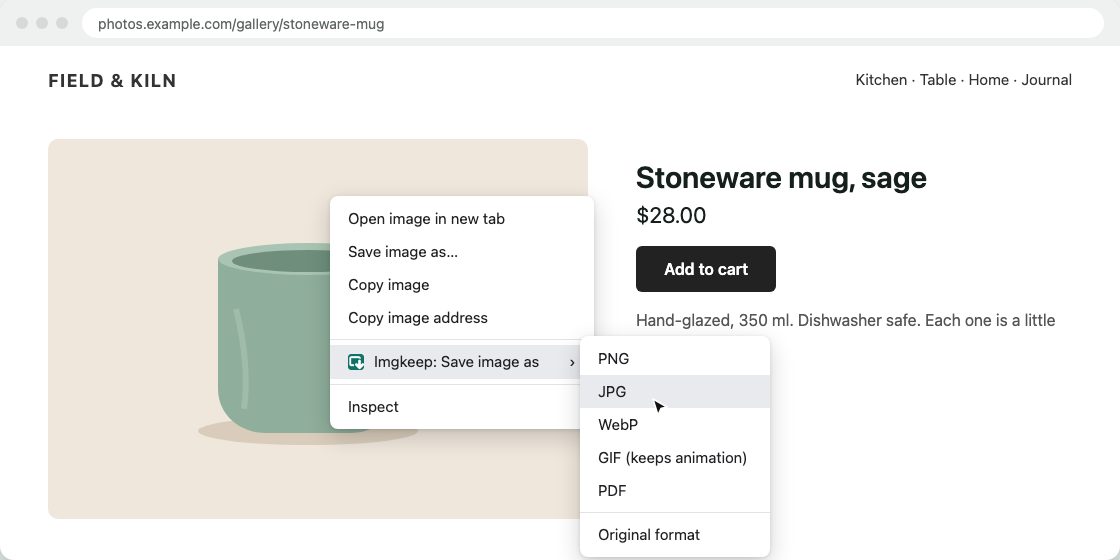
AVIFは新しくファイルサイズの小さい画像形式で、Chromeはそのままの形で保存しますが、まだ開けないアプリが多くあります。JPGやPNGにするには、Imgkeepのような変換ツールで保存する(右クリック ›Imgkeep › JPG)か、新しめのMacならPreviewから書き出すか、Microsoftの無料のAV1 Video Extensionを入れたPaintから書き出します。
更新日:
AVIFとは?
AVIFはAV1動画コーデックをもとにした新しい画像形式です。いちばんの利点はサイズで、同じ画質ならJPGよりずっと小さく、WebPより小さいこともよくあります。Chrome、Edge、Firefox、Safariはいずれも表示できます。
ChromeがAVIFで保存したのはなぜ?
Chromeはサイトに画像を要求するとき、自分が表示できる形式を伝えます。最近のバージョンでは、その先頭にAVIFが並びます。多くのサイトや画像配信サービスはそれを見て、いちばん小さいファイルを送ります。そのあと名前を付けて画像を保存…を使うと、届いたものがそのまま、変換されずに保存されます。これを変えるChromeの設定はありません。同じことはWebPでも起きます: ChromeがWebPで画像を保存する理由。
アプリでAVIFが開けないのはなぜ?
ブラウザはAVIFにすばやく対応しましたが、ほかのソフトは未対応のものがたくさんあります。古い写真アプリや画像編集ソフト、一部のオフィスソフト、アップロードフォーム、印刷サービスなどです。Windowsでは、フォトとPaintでAVIFを開くのに、Microsoft Storeの無料のAV1 Video Extensionが必要です。macOSは最近のバージョンならPreviewでAVIFを開けますが、古いものは開けません。
AVIFをJPGやPNGで一度に保存するには?
拡張機能なら保存するときに変換してくれるので、AVIFファイルを扱う必要がまったくありません。ブラウザの中で動くものなので、信頼できるものを選んでください(画像拡張機能が安全か確かめる方法)。
私たちの拡張機能
Imgkeep
画像を右クリックしてImgkeepを選び、JPGまたはPNGを選びます。ImgkeepはAVIFを読み取り、お使いのパソコンの中で変換して、ふつうの.jpgや.pngをダウンロードフォルダ、または自分で選んだフォルダに保存します。JPGでは透明な部分は白、または選んだ色になります。アップロードは一切ありません。無料でオープンソースです。
拡張機能なしでAVIFを変換するには?
すでに手元にあるファイルなら、これがいちばん早い方法です: AVIFをJPGに変換するツールはブラウザの中で動き、アップロードしません。透過を残したいときはPNGを選んでください。
Windows:Paint
- PaintでAVIFファイルが開けない場合は、Microsoft Storeから無料のAV1 Video Extensionをインストールします。
- 保存した
.avifファイルを右クリックして、プログラムから開く › Paintを選びます。 - ファイル › 名前を付けて保存から、JPEG画像またはPNG画像を選びます。
Mac:Preview
.avifファイルをPreviewで開きます。- ファイル › 書き出すを選び、フォーマットをJPEGまたはPNGに設定します。
Previewで開けない場合は、macOSのバージョンが古く、AVIFに対応していない可能性があります。ほかの方法を使ってください。
どのパソコンでも:コピー&ペースト
Chromeで画像を右クリックして画像をコピーを選び、画像編集ソフトに貼り付けて、JPGまたはPNGで保存します。Chromeがすでに画像をデコードしているので、編集ソフトがAVIFファイルを開けない場合でもこの方法は使えます。透過は失われることがあります。メニューに画像をコピーがない場合は、画像の上に何かがかぶさっています: 右クリックで画像を保存できないときをご覧ください。
スクリーンショット
WindowsならWin+Shift+S、MacならCmd+Shift+4。手早いですが、得られるのは画面に表示されているサイズで、元の画像サイズではありません。
オンラインの変換サービス
使えますが、画像は他人のサーバーに送られます。公開されている写真なら問題ありませんが、プライベートなものは考え直したほうがいいでしょう。
関連ガイド
- ChromeがWebPで画像を保存する理由
- WebPをJPGやPNGで保存する方法
- ChromeがJFIFで画像を保存する? JPGで保存する方法
- アニメーションWebPをGIFで保存する方法
- Chromeで画像をPDFとして保存する方法
- Save image as Typeの安全な代替
- 右クリックで画像を保存できないとき
- ウェブ上の画像をCanva・Figma・Google Slidesに取り込む方法
よくある質問
AVIFファイルはそのままにしておいてもいい?
使っているアプリがどれも開けるなら、そのままで大丈夫です。サイズが小さく、見た目もきれいです。受けつけないものがあるときや、ほかの人に画像を送るときに変換しましょう。
AVIFを変換すると画質は落ちる?
PNGで保存すればピクセルはそのまま残りますが、ファイルはずっと大きくなります。JPGは再度圧縮されるので多少は劣化しますが、品質を高めに設定すればふつうは見分けがつきません。WebPファイルについてはWebPをJPGやPNGで保存する方法をご覧ください。