 Imgkeep
Cómo guardar WebP como JPG o PNG en Chrome
Respuesta corta
Haz clic derecho en la imagen, elige Imgkeep y luego PNG o JPG. El WebP se convierte en tu ordenador, así que no se sube nada. Sin extensión, guarda el WebP y vuelve a guardarlo desde Paint (Archivo › Guardar como) o Preview (Archivo › Exportar). Elige PNG para gráficos y transparencias, y JPG para fotos.
Actualizado el
¿Elijo JPG o PNG?
- PNG conserva cada píxel y cualquier fondo transparente. Los archivos son más grandes. Ideal para logos, capturas de pantalla y gráficos.
- JPG ocupa menos y se abre en todas partes. Ideal para fotos. No admite transparencia, así que las zonas transparentes se rellenan con un color sólido, normalmente blanco.
¿No lo tienes claro? Elige PNG. Nunca pierde nada.
¿Cómo guardo un WebP como PNG o JPG en un solo paso?
Una extensión puede convertir la imagen al guardarla, directamente desde el menú del clic derecho. Se ejecuta en tu navegador, así que elige una de confianza (cómo comprobar que una extensión de imágenes es segura). Así funciona la nuestra.
Nuestra extensión
Imgkeep
- Añade Imgkeep a Chrome desde la Chrome Web Store.
- Haz clic derecho en la imagen y elige Imgkeep.
- Elige PNG o JPG. El archivo se guarda en tu carpeta de descargas.

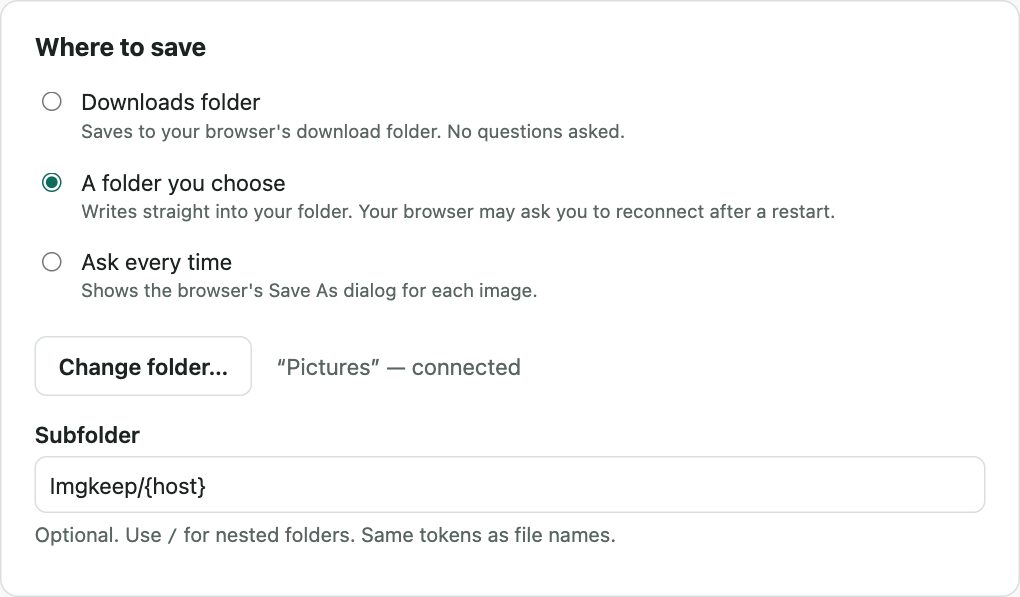
En las opciones puedes enviar las imágenes a una carpeta que elijas, o decidir dónde cada vez. También puedes ajustar la calidad del JPG, el color de fondo que reciben las imágenes transparentes al pasarlas a JPG (blanco por defecto) y nombres de archivo como {name}-{w}x{h}. Nunca sobrescribe un archivo existente. La conversión ocurre en tu ordenador; no se sube nada. Gratis y de código abierto.
¿Cómo convierto un WebP sin extensión?
¿Ya tienes los archivos WebP? Conviértelos en tu navegador, sin subirlos: WebP a JPG o WebP a PNG.
Windows: Paint
- Guarda la imagen como siempre (clic derecho › Guardar imagen como…).
- Haz clic derecho en el archivo guardado y elige Abrir con › Paint.
- Archivo › Guardar como y luego Imagen JPEG o Imagen PNG.
Si la imagen tenía fondo transparente, comprueba el resultado: puede que Paint no lo conserve.
Mac: Preview
- Guarda la imagen y ábrela en Preview (en versiones antiguas de macOS, puede que Preview no abra WebP).
- Archivo › Exportar y pon Formato en JPEG o PNG.
Cualquier ordenador: copiar y pegar
Haz clic derecho en la imagen, elige Copiar imagen y pégala en un editor de imágenes; luego guárdala como JPG o PNG. En Preview, usa Archivo › Nuevo desde el portapapeles. Te ahorra el archivo WebP, pero puedes perder la transparencia.
Conversores online
Funcionan, pero subes la imagen al servidor de otra persona. Vale para fotos públicas; piénsatelo dos veces con cualquier cosa privada.
¿Por qué no se abre mi archivo convertido?
Cambiar el nombre de foto.webp a foto.jpg no lo convierte. Por dentro sigue siendo WebP, y muchas aplicaciones lo rechazan. También pasa lo contrario: un sitio puede enviar un WebP desde una dirección que termina en .jpg. Aquí te explicamos por qué Chrome guarda las imágenes como WebP.
Si no puedes guardar una imagen de ninguna manera, puede que solo exista dentro de la página (una dirección blob:). Imgkeep aún no puede guardar esas; una captura de pantalla sí funciona. En Instagram o Pinterest, donde las fotos están debajo de otra capa, usa Imgkeep: Buscar imagen aquí (cuando el clic derecho no guarda una imagen).
Guías relacionadas
- Por qué Chrome guarda las imágenes como WebP
- Cómo guardar un AVIF como JPG o PNG
- ¿Chrome guarda las imágenes como JFIF? Cómo obtener JPG
- Cómo guardar un WebP animado como GIF
- Cómo guardar una imagen como PDF en Chrome
- Una alternativa segura a Save image as Type
- Cuando el clic derecho no guarda una imagen
- Cómo llevar una imagen de la web a Canva, Figma o Google Slides
Preguntas
¿Cómo guardo un WebP como PNG sin subirlo?
Usa un conversor que funcione en tu propio ordenador. Una extensión como Imgkeep convierte la imagen en tu navegador mientras la guardas: clic derecho › Imgkeep › PNG. Paint, Vista Previa (Preview) y copiar y pegar también funcionan sin conexión. Los conversores en línea son los que suben tu imagen a su servidor.
¿Se pierde calidad al convertir WebP a JPG?
PNG conserva los píxeles tal cual. JPG vuelve a comprimir, así que hay una pequeña pérdida, normalmente invisible con ajustes de calidad alta.
¿Y los WebP animados?
JPG y PNG no admiten animación, así que un WebP animado convertido se queda en una imagen fija de un solo fotograma. Para que siga moviéndose, guárdalo como GIF: en Imgkeep, elige GIF (conserva la animación). Paso a paso: cómo guardar un WebP animado como GIF.
¿Puedo hacer que Chrome guarde siempre en JPG?
No. Chrome no tiene ninguna opción para el formato de las imágenes guardadas. Guarda el archivo que envía el sitio. Con AVIF pasa lo mismo: mira cómo guardar un AVIF como JPG o PNG.