 Imgkeep
Wenn der Rechtsklick kein Bild speichert
Kurze Antwort
Auf Seiten wie Instagram und Pinterest liegt das Foto unter einer weiteren Schicht – dein Rechtsklick trifft die Schicht, und Bild speichern unter erscheint nie. Ohne Erweiterung findest du die Adresse des Bildes in den Entwicklertools des Browsers, oder du machst einen Screenshot. Mit Imgkeep genügt ein Rechtsklick auf Imgkeep: Bild hier finden…: Das Foto öffnet sich in seiner größten Größe, bereit zum Speichern.
Aktualisiert am
Warum erscheint „Bild speichern unter“ beim Rechtsklick nicht?
Weil dein Rechtsklick nicht auf dem Bild gelandet ist. Der Browser zeigt die Bild-Optionen (Bild speichern unter…, Bild kopieren, Bild in neuem Tab öffnen) nur, wenn direkt unter dem Zeiger ein Bild liegt. Bietet das Menü nur Zurück, Neu laden und Speichern unter… oder Link-Optionen, liegt etwas anderes darüber. Die üblichen Gründe:
- Eine Deckschicht. Viele Social-Media- und Fotoseiten legen eine transparente Schicht oder einen Link über jedes Foto. Du siehst das Foto; dein Klick trifft die Schicht.
- Ein Hintergrundbild. Manche Seiten zeichnen ein Foto als Hintergrund eines Kastens (CSS) statt als Bildelement, deshalb behandelt der Browser es nicht als Bild.
- Ein Bild, das nur innerhalb der Seite existiert. Seine Adresse beginnt mit
blob:, und es hat keine Adresse, die du einzeln öffnen oder speichern könntest. - Ein abgeschaltetes Menü. Einige Seiten deaktivieren das Rechtsklick-Menü komplett, sodass gar kein Menü aufgeht.
Wie speichere ich es ohne Erweiterung?
Es geht, aber jeder Weg ist etwas umständlich.
Das Foto auf seiner eigenen Seite öffnen
Klick das Foto an, um seinen eigenen Beitrag oder seine eigene Seite zu öffnen, und versuch den Rechtsklick dort noch einmal. Auf manchen Seiten ist die größere Ansicht ein einfaches Bild; auf vielen ist sie genauso abgedeckt.
Die Adresse in den Entwicklertools finden
- Rechtsklick auf das Foto, dann Untersuchen. Das Elements-Panel öffnet sich bei dem Element unter deinem Klick, meist die Deckschicht.
- Schau direkt darüber oder darunter nach einem
<img>-Tag. Seinsrcist die Bildadresse; einsrcset, falls vorhanden, listet größere Größen auf. - Rechtsklick auf die Adresse, In neuem Tab öffnen wählen und das Bild aus diesem Tab speichern.
Oder nimm das Network-Panel: Filter auf Img setzen, Seite neu laden und das Foto zwischen Dutzenden Icons und Vorschaubildern mit Namen wie a8f3e…jpg heraussuchen. Rechtsklick darauf und In neuem Tab öffnen wählen.
Einen Screenshot machen
Unter Windows Win+Umschalt+S, auf dem Mac Cmd+Umschalt+4. Das klappt immer, auch bei blob:-Bildern, aber du bekommst das Foto nur in der Größe, in der es auf dem Bildschirm zu sehen ist, nicht im Original.
Wie findet Imgkeep das Bild?
Imgkeep ist eine Browser-Erweiterung, die Bilder über das Rechtsklick-Menü als PNG, JPG, WebP, GIF oder PDF speichert. Auf Seiten, die ihre Bilder abdecken, etwa Instagram und Pinterest, ergänzt sie das Menü um Imgkeep: Bild hier finden…. Wir machen Imgkeep, und hier steht genau, was dieser Eintrag tut.
Unsere Erweiterung
Imgkeep: Bild hier finden…
- Rechtsklick auf das Foto und Imgkeep: Bild hier finden… wählen
- Imgkeep sieht sich diese Seite einmal an und findet das Bild unter deinem Klick, in der größten Größe, die die Seite anbietet.
- Das Bild öffnet sich in Weitere Optionen: Dort wählst du Format und Größe und klickst dann auf Speichern oder Als PNG kopieren.
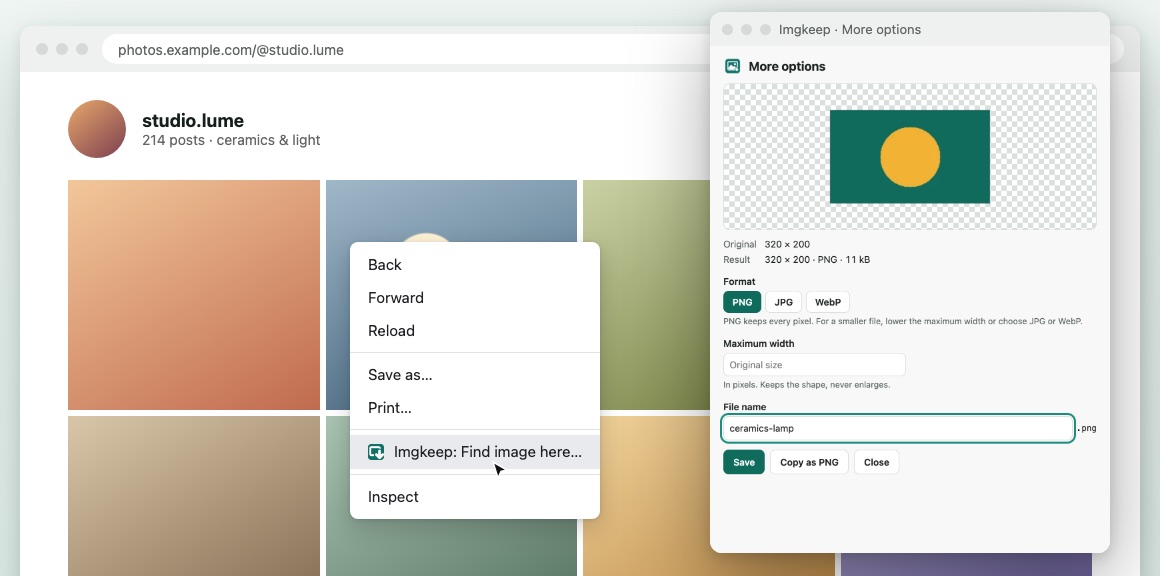
In Feeds, in denen die Abdeckung ein Link ist – wie in vielen Fotorastern –, erkennt Imgkeep am angeklickten Link, welches Bild du meinst. Wenn es sich nicht sicher sein kann, etwa bei Fotos nebeneinander ohne Link, zeigt es die Bilder auf dem Bildschirm zur Auswahl an, das wahrscheinlichste zuerst. Ist dort kein Bild, sagt es dir das.
Die Funktion ist aus, bis du sie einschaltest – in den Optionen unter Bilder, die Websites verdecken, oder beim ersten Verwenden. Beim Einschalten kommen zwei optionale Berechtigungen dazu, activeTab und scripting. Die vier Berechtigungen, die Imgkeep bei der Installation verlangt, bleiben gleich.
Liest Imgkeep die Seiten, die ich besuche?
Nein. Imgkeep sieht sich eine Seite nur dann an, wenn du dort ein Bild suchen lässt – nur diese Seite, nur in diesem Moment. Es verändert eine Seite nie. Es liest nur die Adressen der Bilder auf dem Bildschirm, und nichts von der Seite wird gespeichert oder gesendet. Sonst liest Imgkeep nur das Bild, auf das du zum Speichern rechtsklickst. Einzelheiten stehen in der Datenschutzerklärung, und der Quellcode ist öffentlich.
Was funktioniert weiterhin nicht?
- Bilder, die die Seite noch nicht geladen hat. Viele Websites laden Fotos erst, wenn du dorthin scrollst. Scrolle, bis das Foto zu sehen ist, und versuche es erneut.
blob:-Bilder. Sie existieren nur innerhalb der Seite, Imgkeep kann sie nicht speichern. Ein Screenshot hilft.- Geschützte Inhalte. Videobilder und andere DRM-geschützte Inhalte lassen sich so nicht speichern.
- Ein Bild nach dem anderen. Imgkeep speichert das Bild, auf das du rechtsgeklickt oder das du ausgewählt hast – nicht alle Bilder der Seite.
- Ein abgeschaltetes Menü. Wenn eine Website das Rechtsklick-Menü komplett unterbindet, kann auch der Eintrag von Imgkeep nicht erscheinen. Nutze die Entwicklertools oder einen Screenshot.
Auf anderen Websites, wo der Rechtsklick das Bild erreicht, brauchst du „Bild hier finden“ nicht: Das gewohnte Imgkeep-Menü erscheint direkt auf dem Bild.
Darf ich die Fotos verwenden, die ich speichere?
Ein Foto zu speichern gibt dir nicht das Recht, es weiterzuverwenden. Ein Bild für dich selbst, für ein Moodboard oder ein Rezept aufzuheben ist eine Sache; es zu veröffentlichen, zu drucken oder beruflich zu nutzen eine andere. Frag vorher die Person, die es aufgenommen hat, und nenne sie als Quelle.
Verwandte Anleitungen
- Warum Chrome Bilder als WebP speichert
- WebP als JPG oder PNG speichern
- AVIF als JPG oder PNG speichern
- Chrome speichert Bilder als JFIF? So bekommst du JPG
- Ein animiertes WebP als GIF speichern
- Ein Bild in Chrome als PDF speichern
- Eine sichere Alternative zu Save image as Type
- So holst du ein Bild aus dem Web in Canva, Figma oder Google Slides
Fragen
Warum fehlt „Bild speichern unter“, wenn ich auf ein Foto rechtsklicke?
Dein Rechtsklick hat das Bild nicht getroffen. Die Website hat ein anderes Element darübergelegt, oft eine transparente Schicht oder einen Link, deshalb zeigt der Browser das Menü für dieses Element – ohne Bild speichern unter. Das Bild ist weiterhin auf der Seite, nur darunter.
Liest Imgkeep die Seiten, die ich besuche?
Nein. Imgkeep sieht sich eine Seite nur dann an, wenn du dort ein Bild suchen lässt – nur diese Seite, nur in diesem Moment. Es verändert eine Seite nie. Es liest nur die Adressen der Bilder auf dem Bildschirm, und nichts von der Seite wird gespeichert oder gesendet. Bild hier finden ist aus, bis du es einschaltest.
Kann Imgkeep alle Bilder einer Seite auf einmal speichern?
Nein. Imgkeep speichert ein Bild nach dem anderen – das, auf das du rechtsgeklickt oder das du ausgewählt hast. Für alle Bilder einer Seite brauchst du einen Bulk-Downloader.